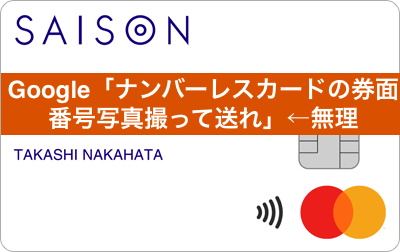
Google「ナンバーレスカードの番号写真撮って送れ」←無理
クレジットカードの利用履歴付けにGoogle PayのSuicaをチャージしようと思い、Google Payに手持ちのカードを全て登録したところ、少しトラブったので記録として残しておきます。
- 経緯
- 1度目のサポート
- 支払いプロファイルの確認が必要に
- Google「ナンバーレスカードの券面番号撮影してくれ」
- 2度目のサポート
- 確認フォームの再提出
- 3回目の否決通知
- 3度目のサポート
- セゾンカードに番号確認書面の発行を依頼
- 専門部署からの回答
- Google「専門部署」の例外想定が酷い
- 対応待ち
- トラブル時のログは取っておこう
- 写真で番号確認の違和感
経緯
冒頭に書いた通り、Google Payに手持ちのカードを全て登録したところ、SuicaへのチャージでCVC確認がエラーを吐くようになりました。
Googleでは現時点でカードを確認できませんでした。しばらくしてからもう一度お試しください
Suicaを削除して再発行したり、再起動したりと試しましたが改善せず。以下の記事を参考に、サポートに連絡を入れることにしました。
【Google Pay 】 Suicaチャージができないときの対処法 - Chimo.club
1度目のサポート
Google Payについては、こちらのリンク先からサポートを受けることができました。電話とチャットとメールからサポートの方法を選択可能で、すぐに対応できるチャットでのサポートを選択しました。
1度目のサポートでは、症状を伝えたところ、専門の部署が対応するとの内容をいただきました。後ほど連絡が来るから待機しろという内容。最長で1週間かかるとのことでした。これに従って連絡を待つことに。
支払いプロファイルの確認が必要に
早くも4時間後には連絡がありました。不審なアクティビティの検出により支払いプロファイルが停止されてしまったとのこと。おそらく一気に10枚以上のクレカを登録したことが原因でしょう。
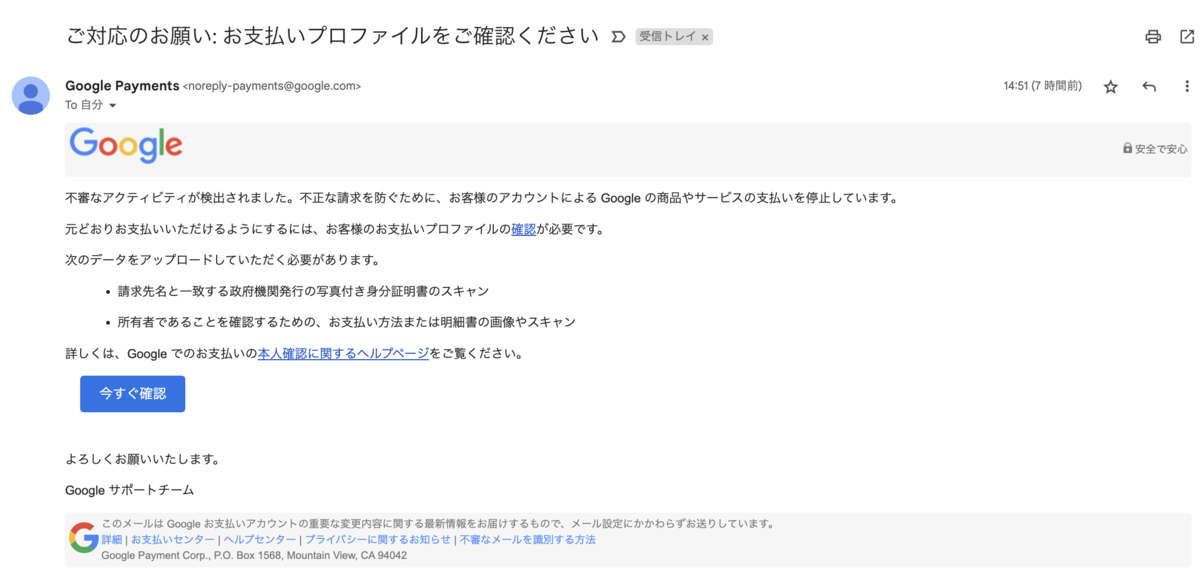
凍結解除のためには
- 身分証明書
- カード券面に記載されたカード番号と名前
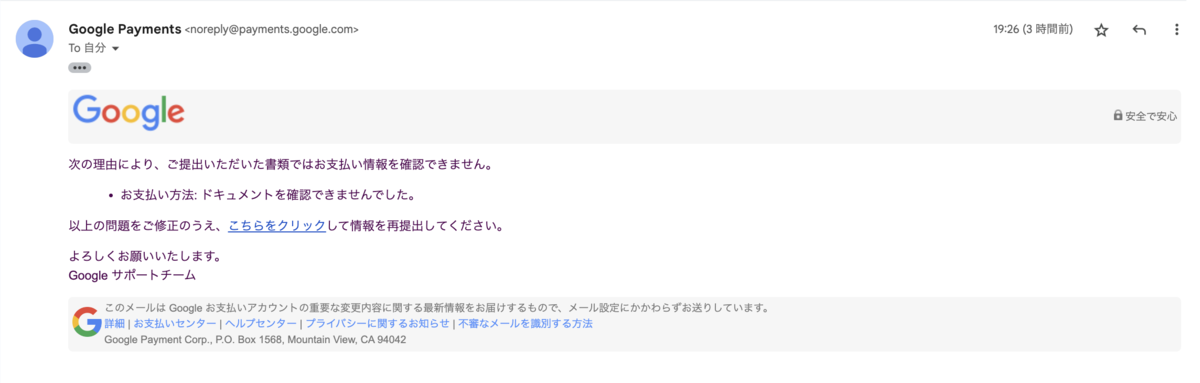
の写真を撮影して送れとの事。画像はこの後再提出を求められた際のものですが、フォームの内容は以下の通りでした。黒塗りした部分は筆者のカード番号の下4桁です。
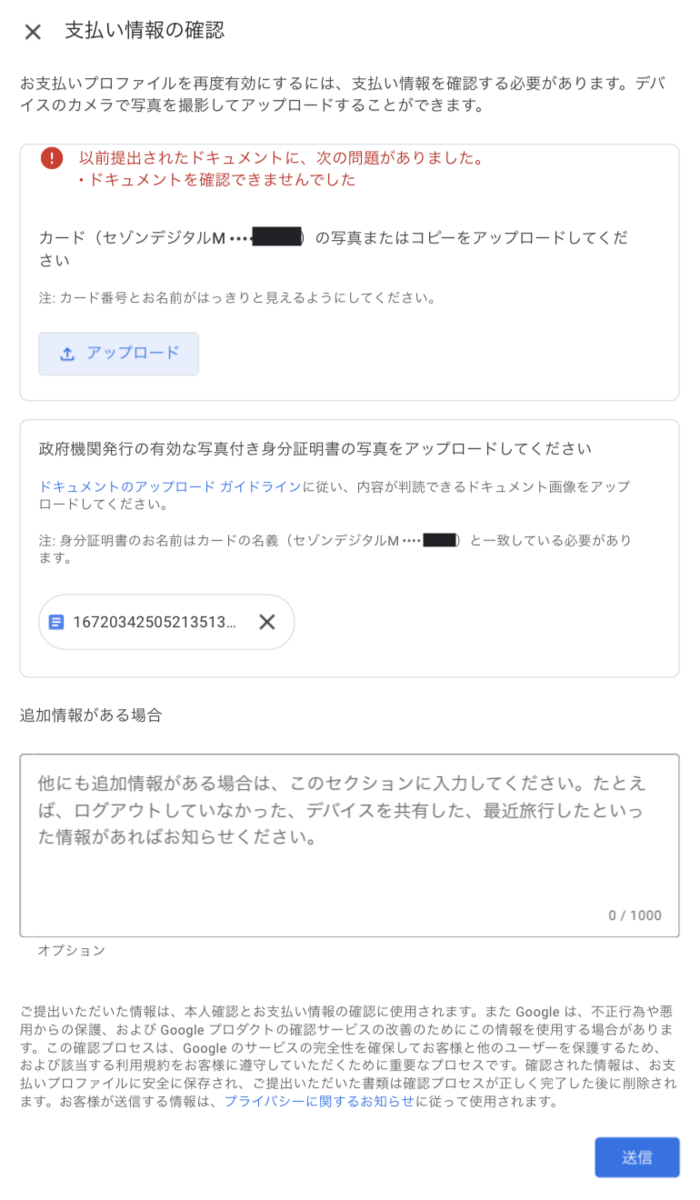
ここで重大な問題が一つ。提出を求められたクレジットカードはナンバーレスカードだったのです。
Google「ナンバーレスカードの券面番号撮影してくれ」
ナンバーレスカードとは、カード上に番号が印字されていないクレジットカードのことです。今回提出を求められたのは、クレディセゾンが発行するセゾンカードデジタルです。セゾンポータルアプリからカードの番号や有効期限、CVCを確認できますが、それらの情報はプラスチックカードには一切印字されておりません。それどころかサインパネルすら存在しません。
カードの表面にアルファベットで名前が印字されているのみ。これではカード上の番号を撮影することができません。
今回カード状に印字された番号の撮影を求められたわけですが、印字された番号なんてものは存在しないので不可能です。
仕方がないのでセゾンポータルの番号確認画面とプラスチックカードを並べて撮影し、ナンバーレスカードである旨を添えて提出しました。
身分証明書には運転免許証を撮影しました。
約2時間後再度メールで連絡がありました。件名は、「お支払い情報を確認することができませんでした。問題を修正してください」
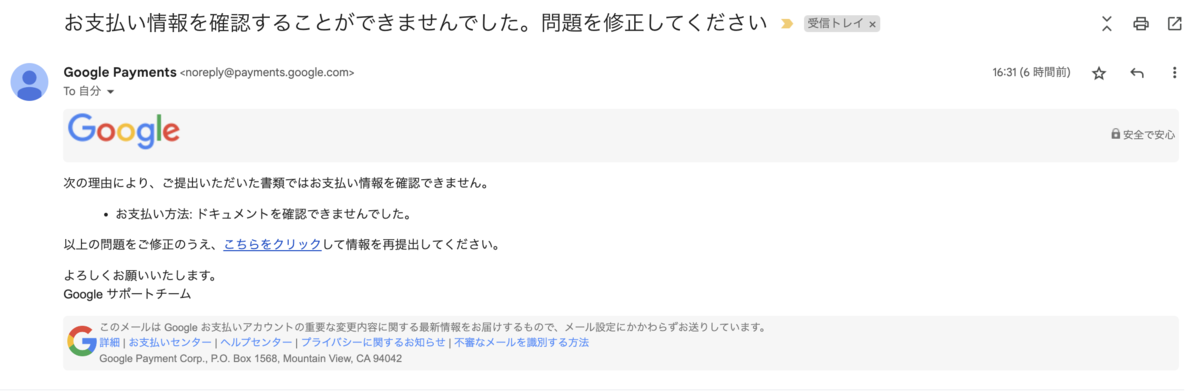
プラスチックカード+アプリの番号確認画面では対応してくれないようなので再度サポートに連絡することに。
2度目のサポート
1度目と同じようにチャットサポートを選択。ナンバーレスカードである旨を伝えると、以下のようにアドバイスをいただきました。
- カード番号と名前の記載のあるカード会社の請求明細の提出
- WEB明細ならスクリーンショットでも可
- 複数枚に渡る場合は編集して一つの画像にしたものを提出
早速セゾンポータルで当該カード利用明細のPDFを確認したところ、カード番号が下3桁を除いて伏字になっていました。このことについて再度サポートに連絡すると
- 伏せ字のものでも提出してみる
- それでも再提出を求められたら引き落とし先の銀行口座の明細を提出する
との指示をいただきました。
確認フォームの再提出
再提出を求めるメールに記載されたリンクから、番号がほとんど伏せ字のカード利用明細のスクリーンショットを、再びナンバーレスカードである旨を添えて提出しました。数時間後、返信がありましたが先程の再提出を求めるメールとまるっきり同じ物が届きました。清々しいまでの定型文対応。サポートの指示通りに動いているのだから多少は柔軟に対応していただきたいものです。次は指示通り、引き落とし先である住信SBIネット銀行の出金明細を提出することになりました。
3回目の否決通知
2022.12.27未明追記
銀行明細とカード利用明細を1枚の画像に加工したものを提出していました。その結果、深夜3時に再々提出を求めるメールが届いてました。
どうやら日本国内の部署じゃないっぽいですね。海外ではNLカードが一般的ではないのでしょうか。日本サポート営業時間まで待機します。
3度目のサポート
2022.12.27午前10時追記
チャットサポートの営業が始まったので問い合わせました。カード利用明細と銀行明細を提出したが再提出を求められた旨を記述。
お支払いプロファイルの確認に関しては専門部署にて行っており、
当窓口にて問題が発生している理由や進捗状況を確認することがで きかねます。 専門部署では個人情報を取り扱う部署のためお客様と直接連絡を取
る手段を持ち合わせておりません。 まず進捗状況について当窓口から専門部署に確認後、 再度メールにてご連絡させていただきます。
とのこと。専門部署は国内に置かれていないのか、提出時の補足情報は英語で記述した方がいいのかと尋ねると
専門部署の調査に関しまして、情報の開示がされていないため回答が難しい状況でございます。
追加情報は日本語で問題はございません。
との事。
10枚以上のカードを登録しているが、そのうち6枚がNLであるため確認が難しく、他のカードでの対応をお願いしたいと伝えると、オペレーターさんから専門部署に依頼していただけることになりました。
セゾンカードに番号確認書面の発行を依頼
2022.12.27午前10時追記
ダメ元でセゾンカードにも問い合わせてみました。プラスチックカード裏面に記載の電話番号はナビダイヤルで高いので、東京パーソナルアンサー(03-5996-1111)に連絡。ダイヤルプッシュで問い合わせ内容やカード番号を入力すると5分ほどでつながりました。
オペレーターに今回の事象を説明し、カード番号と名義が記載された書面を何かしら発行できないかと伝えました。結果はやはりNO。アプリやWEBでの確認以外に番号確認の方法は提供していないとのこと。アプリのカード確認画面のスクリーンショットを提案されましたがそれはもう否決されてます。
専門部署からの回答
12/31午後
オペレーター経由での専門部署からの回答を要約。
- 12/25に登録したカードの情報を確認したい
- 複数ある場合は直近に追加したカードの情報
- ナンバーレスの場合は、該当の支払い方法の利用明細(カード番号と氏名が記載されてい るもの)の画像を提出
- 上記が提出できない場合、該当のクレジットカードの引き落としが確認できる銀行口座の写しの4ヶ月分を1枚の画像に編集の上提出
- (銀行口座の写しを)提出の際、フォームでは画像が1枚ずつしか送れない仕様のため、もし、氏名、住所の部分が明細書に載っていない場合は、画像を加工し、氏名、住所が載っている状態で提出。
Google「専門部署」の例外想定が酷い
上記回答がツッコミどころ満載。
2.複数ある場合は直近に追加したカードの情報
この意味がよくわからず、同時に追加していた他のカード(券面記載があるもの)を提出したところ否決。別のカードじゃダメっぽいようです。じゃあなんでこんな1文を書いたんだ。
3.ナンバーレスの場合は、該当の支払い方法の利用明細(カード番号と氏名が記載されているもの)の画像を提出
セゾンカードの明細ではカード番号は下3桁以外伏せられていました。三井住友カードやイオンカードの明細も確認したのですが、同じくカード番号の一部が伏せられているか、番号の記載がない明細が発行されていました。
名義人と番号全桁が記された明細を発行しているカード会社がこの世にあるのか疑問です。
Googleの専門部署では、NLカード情報の確認を明細上のカード番号記載を通じて行った実績があるのでしょうか?机上の空論を押し付けられているような不信感を抱かざるを得ません。
4.上記が提出できない場合、該当のクレジットカードの引き落としが確認できる銀行口座の写しの4ヶ月分を1枚の画像に編集の上提出
まず「銀行口座の写し」とは何なのか。入出金明細や通帳のことだとは察したのですが、4ヶ月分という部分も曖昧です。当該カードの引落1回以上を含む4ヶ月分の明細なのか、当該カードの引き落としが4回含まれている必要があるのか。
今回提出を求められているカードは、2022年9月に新規発行したもので、12月時点では4回の引き落とし実績は存在し得ないものです。
また、利用額0円の月には引き落としが発生しないので、上記条件を満たすことができない場合も考えられます。
また、銀行口座も新たに開設したものだった場合は4ヶ月分の明細を用意することも不可能になります。実際にこの口座はここ1年で新たに開設したものです。もし開設が4ヶ月以内であったならば、もっと話がこじれていたでしょう。
5.(銀行口座の写しを)提出の際、フォームでは画像が1枚ずつしか送れない仕様のため、もし、氏名、住所の部分が明細書に載っていない場合は、画像を加工し、氏名、住所が載っている状態で提出。
入出金明細や通帳って普通住所載ってないですよね?加工してくださいと言われてもどこから引っ張って来ればいいんでしょうか。銀行口座に登録している住所を正式に証明してくれる書面はなんなのでしょう。ネット銀行だと登録照会画面のスクショくらいしか用意できるものがありません。
筆者はセゾンで複数のカードを所持しているので、毎月クレディセゾンから複数の引き落としがあります。入出金明細には以下のように会社名と金額が表示されているだけです。これだけでは該当のカードの引き落としがどれなのか同定できません。Googleの専門部署はこの情報の提出をもって当該カードの所持を証明できると思っているみたいですが、全くもって意味不明です。Googleの「専門部署」の例外想定力の低さには正直ため息が出ます。
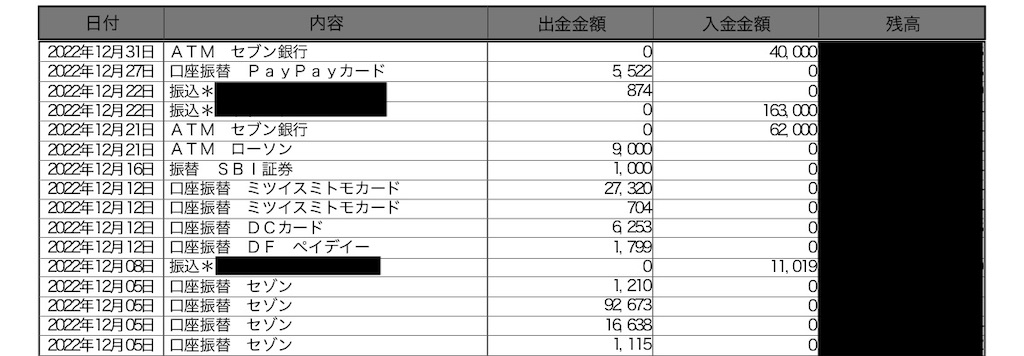
とりあえず不明点を尋ねたメールを返し、返信を待ちながら入出金明細画像を提出しました。住所については特に情報を付加していません。
オペレーターを介して専門部署の担当者の不明瞭な指示を仰ぐ。この不毛な伝言ゲームはいつまで続くのでしょうか。
あと何回、カード情報画像をフォームで送信するというリスクを犯せばいいのでしょうか。
対応待ち
執筆時点で対応待ちです。動きがあれば順次追記したいと思います。
トラブル時のログは取っておこう
メールやサポートチャットのログはもちろん、エラーやその解決にまつわるさまざまな画面や表示は画像として残しておきましょう。状況によっては最悪裁判沙汰なんてことも想定しなければなりません。
写真で番号確認の違和感
CVCとか3Dセキュアとか、便利で安全な確認手段はいろいろあるのに「カード券面の写真送れ」って、なんとなく原始的で危険な気がします。事前の相談がなくこのようなプロセスが発生したら真っ先に詐欺を疑ってしまいます。
下の記事のようにホテルでチェックイン時にも番号確認ができないことによるNLの弊害が発生することがあるようです。もっとナンバーレスカードも前提とした制度設計が広がることを望みます。
Apple Payのウォレットアプリにポイントカードのバーコードを登録する
財布の中からポイントカードを探したり、ポイントカードアプリや支払いアプリの遷移が億劫でポイントカードの提示を諦めているという人は多いのではないでしょうか。dポイントカードやポンタカードはApple Payに対応していますが、バーコード表示には対応しておらず、タッチ対応のローソンでしか使用することができません。
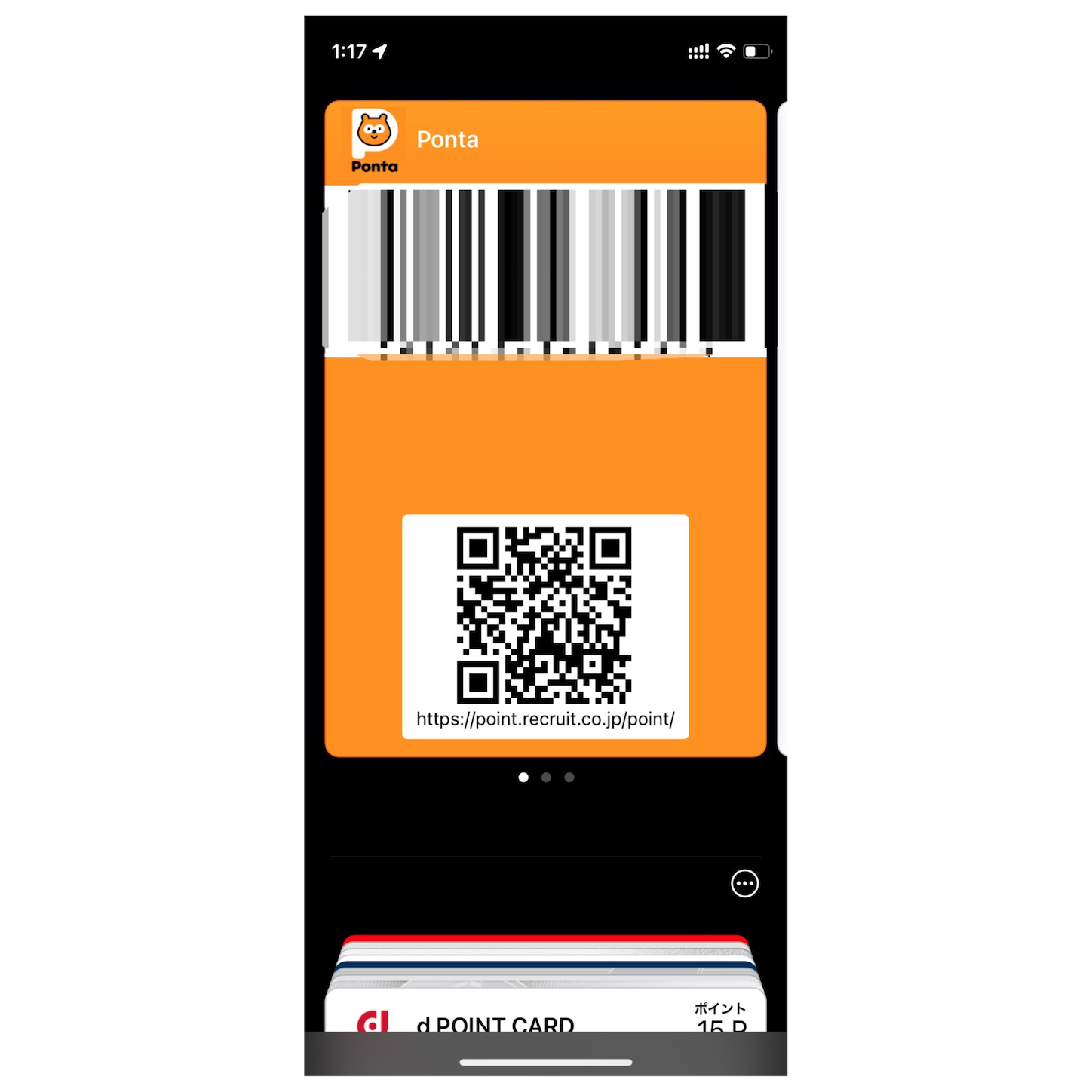
この記事ではウォレットアプリにバーコードを登録し、電源ボタンのダブルクリックでどの画面からでも簡単にポイントカードを呼び出す方法をご紹介いたします。
- 登録できるのはdポイント・Ponta・楽天ポイントカードなど
- Pass2U WalletでWalletでウォレットアプリにバーコードを登録
- エラーになる可能性もある
- 年会費無料・Apple Payで常時3%還元なアメックスパール
- おしまい
登録できるのはdポイント・Ponta・楽天ポイントカードなど
この方法で登録できるポイントカードの条件は
- バーコードを読み取るタイプであること
- バーコードが更新されないこと
です。Tポイントは磁気タイプなので登録できません。モバイルTカードはバーコードタイプですが、複製防止のためか一定時間ごとにバーコードが更新されるようになっているため不可です。
基本的にアプリ上のバーコードはこのような複製防止の機能が備わっていることが多いので、物理カードに印刷されている不変なバーコードを用意しましょう。
この条件を満たしていれば、その他のポイントカードや会員証、図書館の利用券なども登録できます。
Pass2U WalletでWalletでウォレットアプリにバーコードを登録



iOSのウォレットアプリには手元のバーコードを自由に登録する機能は備わっていませんが、Pass2U Walletというアプリを使用することで登録が可能になります。しかし、日本で多くのポイントカードに採用されているNW-7という規格のバーコードはこのアプリで生成することができません。そこで、バーコード自体は画像として用意し、カード券面のデザインとしてこの画像を差し込むことでウォレットアプリ上でのバーコード表示を可能にします。
物理カードに印刷されているバーコードと同じものが表示されていればいいのですが、写真を撮って表示するだけではダサいので全く同じバーコードを生成してあげましょう。
2021/3/3追記
Pass4Walletという別アプリを使用することで簡単にNW-7を生成・登録することができました。が、dポイントカードなどはスタート/ストップコード(後述)を識別しているようでエラーが出たので、バーコード画像は自分で用意するのが確実です。

バーコード情報を読み取るためにICONITというアプリを使用しました。この手のコードリーダーにはNW-7の読み取りに対応していないものもあるので注意してください。
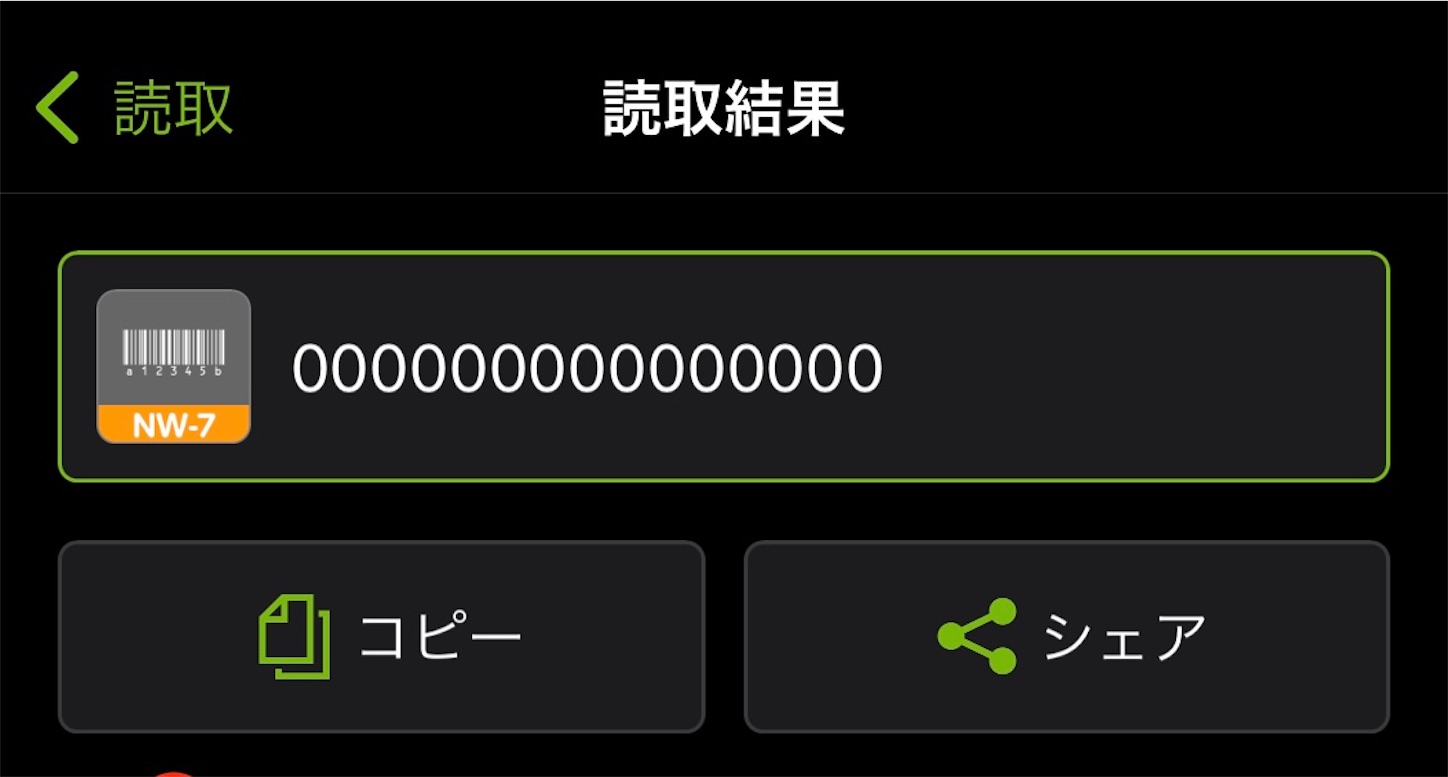
アプリを起動してバーコードを読み取ると、バーコードの規格と文字列(基本的にはカード上に会員番号などとして記載されているもの)が表示されるはずです。
NW-7の場合は以下のサイトでバーコードを生成できます。ほかの規格の場合はPass2U Walletで直接生成するか、できなければ生成サイトを見つけてください。
barcode-place.azurewebsites.net
ここにICOINTアプリで読み取った文字列と、前後にA~Dのいずれかのアルファベットを入力することでバーコードを生成できます。例えばICOINTで00000000000と読み取れたらA00000000000Aといった感じです。
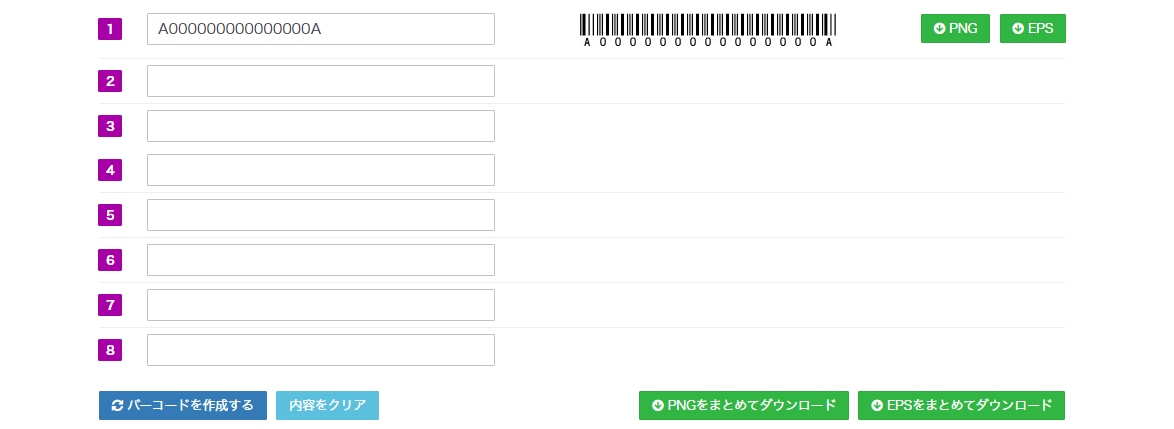
前後のアルファベットはバーコードのスタートコード/ストップコードと呼ばれる物で、バーコードの始まりと終わりを識別しており、A~Dのどれを選択してもいいようですが、ポイントカードによっては決められているものでないとエラーを吐く可能性も考えられます。券面のバーコードと見比べて同じようになるように選んであげるのがよいでしょう。自分の場合は楽天がA/A、dポイントがD/D、PontaがB/Aでした(始まり/終わり)。
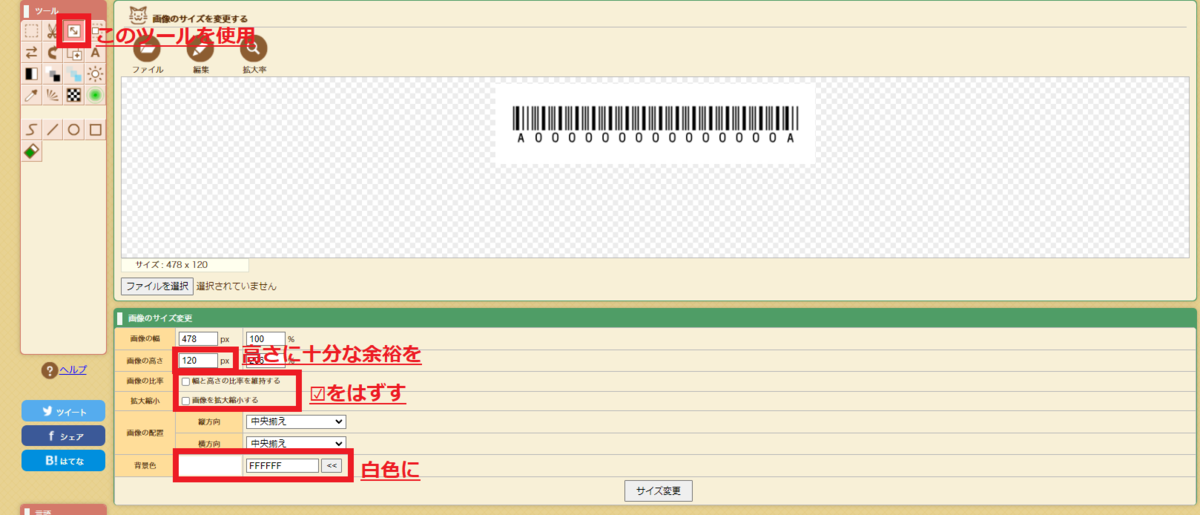
ここで生成されたバーコードの画像を登録すればいいのですが、このままだと横に細長すぎて見切れてしまうので余白を付けてあげましょう。左右が見切れてしまわないように、上下に十分な余白があるような画像になるといい感じです。
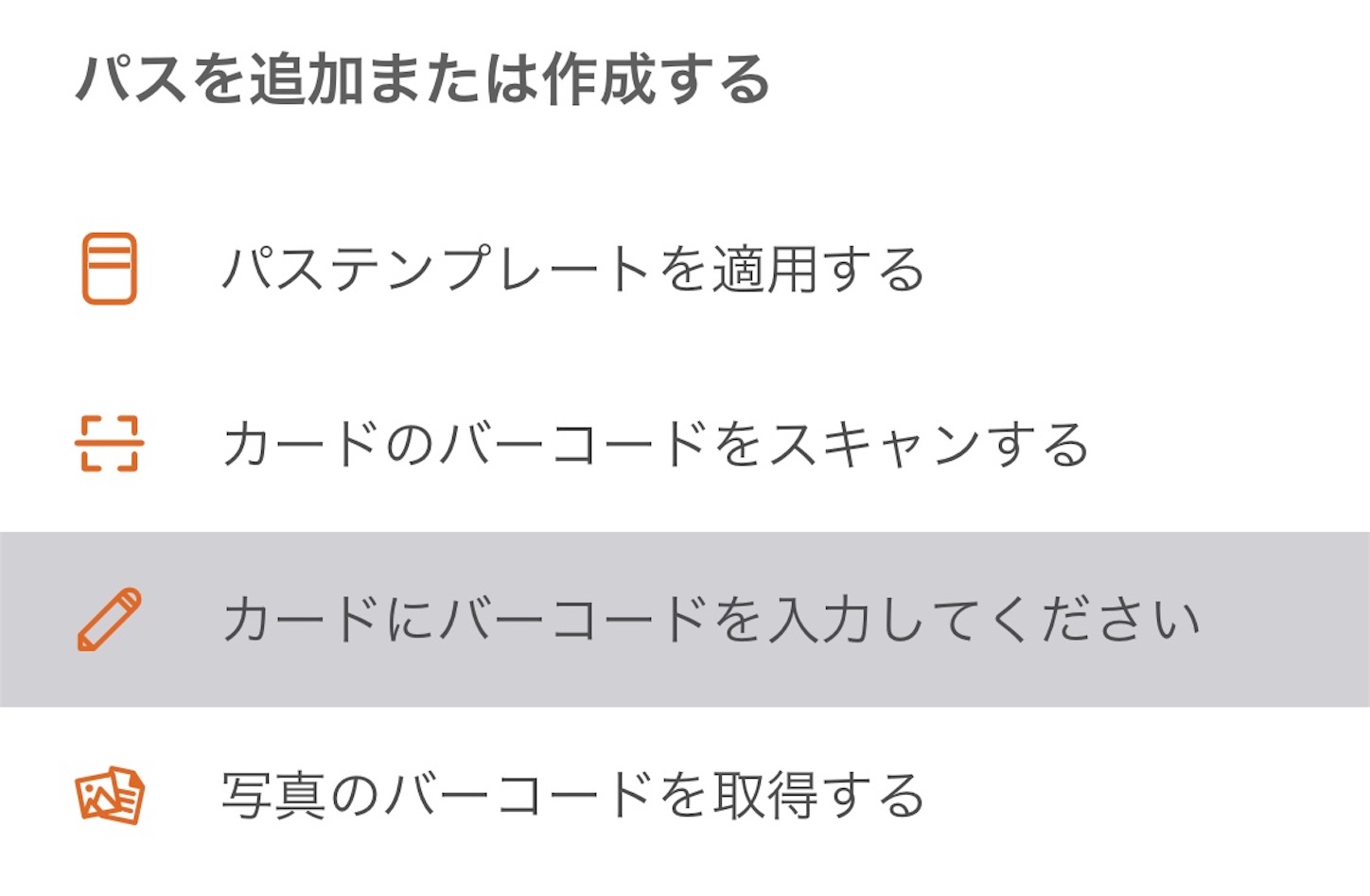
Pass2U Walletを起動し、右下の+マークから新規にカードを追加します。NW-7の場合はバーコードを読み取ることができないので「カードにバーコードを入力してください」を選択します。
ここではポイントカードのバーコードを生成できないのでダミーのQRコードを生成します。
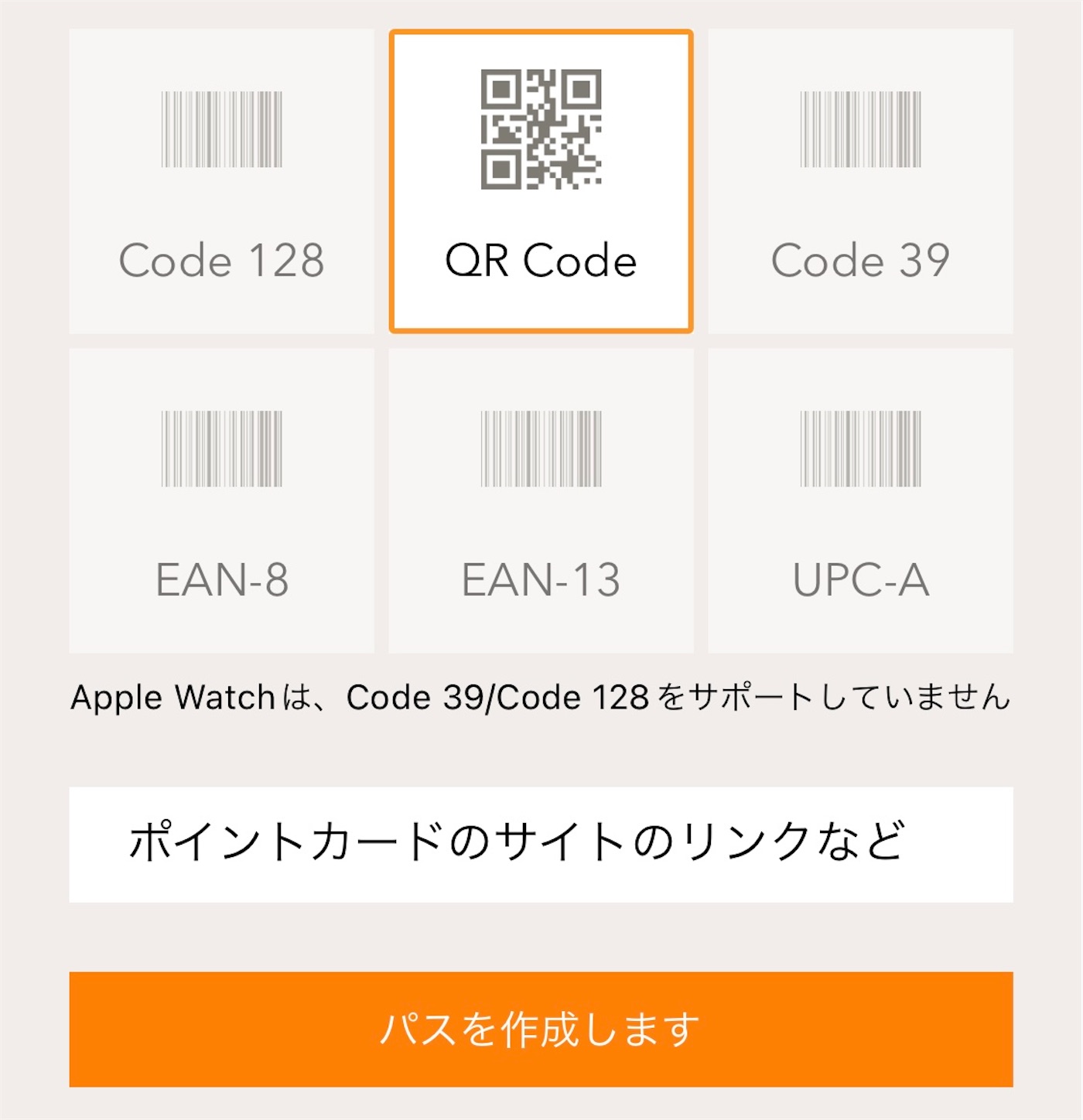
バーコードだと誤って読み取られてしまう恐れがあるので、QRコードをおすすめします。内容は何でもいいのですが、ポイントカードのポータルサイトのリンクなんかにしておくとすっきりするのではないでしょうか(実際のカード券面にも表示されていたりするので)。
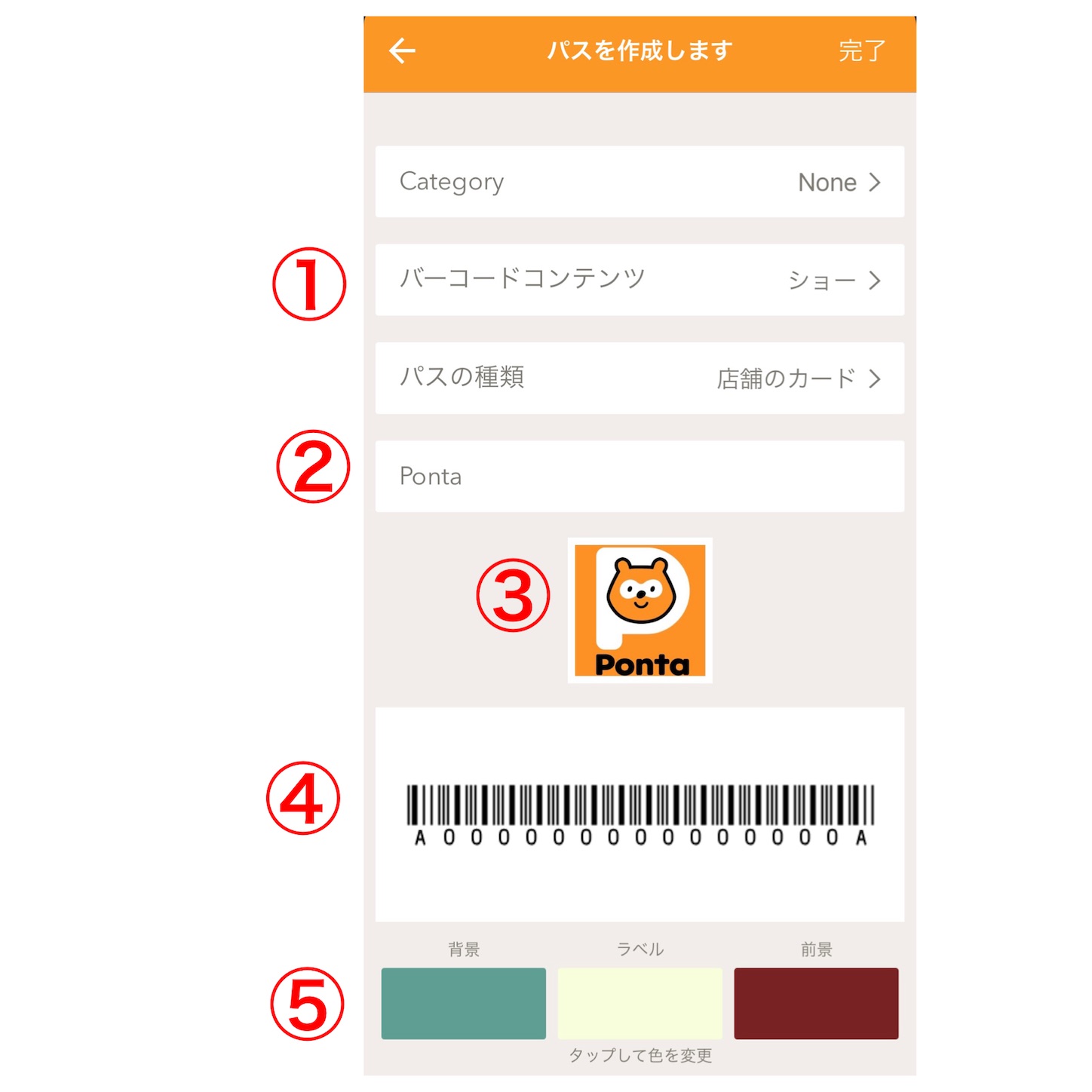
①バーコードコンテンツ:QRコードの内容(文字列やリンクなど)の表示切替
②パスの名前:ポイントカードのブランド名など
③Logo:ポイントカードロゴ、ネットで拾ってくる
④「Pass2U」画像:券面デザイン、生成したバーコード画像に置き換える
⑤背景・ラベル・前景:ポイントカードデザインにマッチしたものに変える
これで登録するとApple Payにバーコードが表示されます。登録した情報はPass2Uのサーバーで管理されるようなので漏洩して困るような情報は登録しないようにしましょう。
上がカード記載のバーコード画像を生成した物を券面デザインとして登録した物、下がダミーのQRカードとなります。
エラーになる可能性もある
この方法では、物理カード上のバーコードの複製を推奨します。アプリ上のバーコードのようなリロードで更新されるものではエラーを吐く可能性があるからです。また、登録したバーコードが正しく使えるか、セルフレジなどで一度テストしてみるといいでしょう。公式のカードアプリではないため、利用を断られる場合や、運営元から利用停止といった措置を受ける可能性も考えられます。くれぐれも使用は自己責任でお願いいたします。
年会費無料・Apple Payで常時3%還元なアメックスパール
セゾンパール・アメリカン・エキスプレス®・カードは即日デジタル発行が可能なクレジットカードで、Apple Payに登録して店頭でQuicPayで決済すると常時3%還元となります。オンラインショッピングでの利用や、カードICを利用した店頭での決済は0.5%還元とそれほどお得ではありませんが、QuicPayはタッチ決済に対応したほとんどのお店で使える決済手段となっているため、1%還元が高水準とされる現状のクレカ界隈では非常にお得なカードと言えます。起動が億劫なQRコード決済よりもスピーディに支払いを済ませることもできます。
この記事で紹介したウォレットアプリ上でのポイントカードと非常に相性がいいので、ぜひ発行してお得にお買い物をしてみてください。
こちらのリンクより入会すると、最大8,000円分相当のAmazonギフト券をプレゼントしております。今すぐチェックしてください。
おしまい
iPhoneにポイントカードを集約するアプリは多数ありますが、なんだかんだ起動が面倒で使わなくなりがちです。登録可能なものは呼び出しが容易なウォレットアプリに集約しちゃうのが便利ではないでしょうか。そのままApple Payで支払いもできちゃいます。
Android版は検証していませんがアプリはあるのでなんかできるかも?
百均の金具でモニターのVESAマウントの高さを調整する
自宅で3画面を固定するためにモニターアームを使用しているのですが、以下のようなタイプではモニターごとに高さを調整することができません。

同じ型番のモニターを3枚使用する場合には問題ないのですが、異なるメーカーのモニターを固定するといった場合にはVESA穴の位置によってが高さに差が生じてしまいます。
今回はモニターの買い替えに生じた伴ってこの差をどうにかしたので紹介します。

これまで3枚ともPhilips 246E7QDSB/11というモニターを使用していました。そして、真ん中の1枚だけをASUSのTUF Gaming VG249Q1Rに買い替えることになりました。
画像のように、これらのモニターは背面のVESA穴の位置が大きく異なっており、そのままモニターアームに取り付ければ真ん中のASUSのモニターだけが大きく上に出た状態で固定されてしまいます。(このレンダリング画像は実際のサイズ感とは大きく異なっています。)
ここで使用するのが、ダイソーで購入したこちらの金具
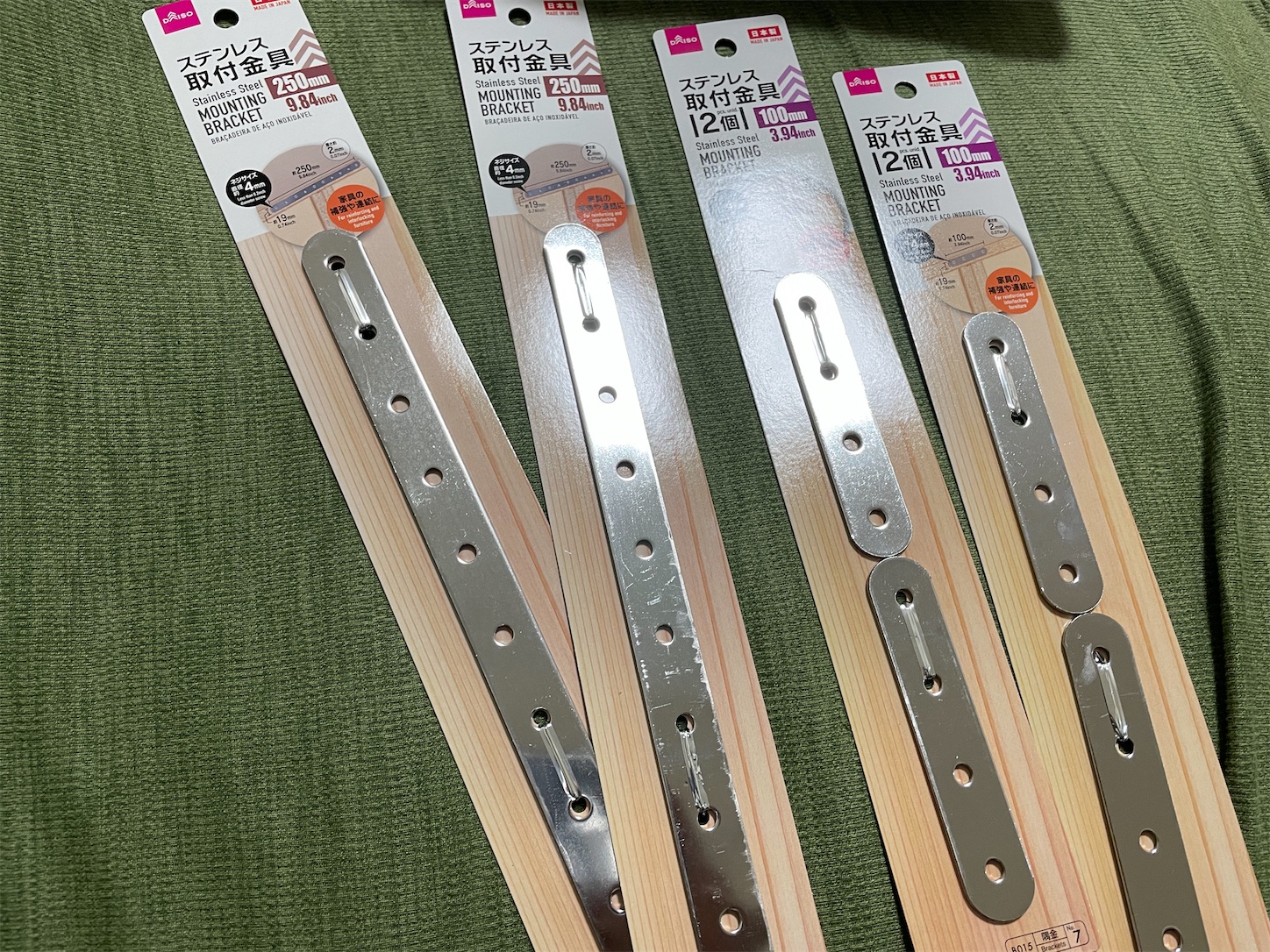
穴のピッチが25mmなため、75mm/100mmのVESA穴に合わせてボルトを入れることができます。
今回は250mm(両端の穴の間の距離が225mm)のものと、100mm(両端の穴の間の距離が75mm)なものを購入しました。
これに加えてVESA規格で使用されるM4のネジを用意しました。長さはVESA規格で定められた10mmに金具の厚さを加えた14mm程度のものがいいでしょう。
組み立てた様子がこちら。
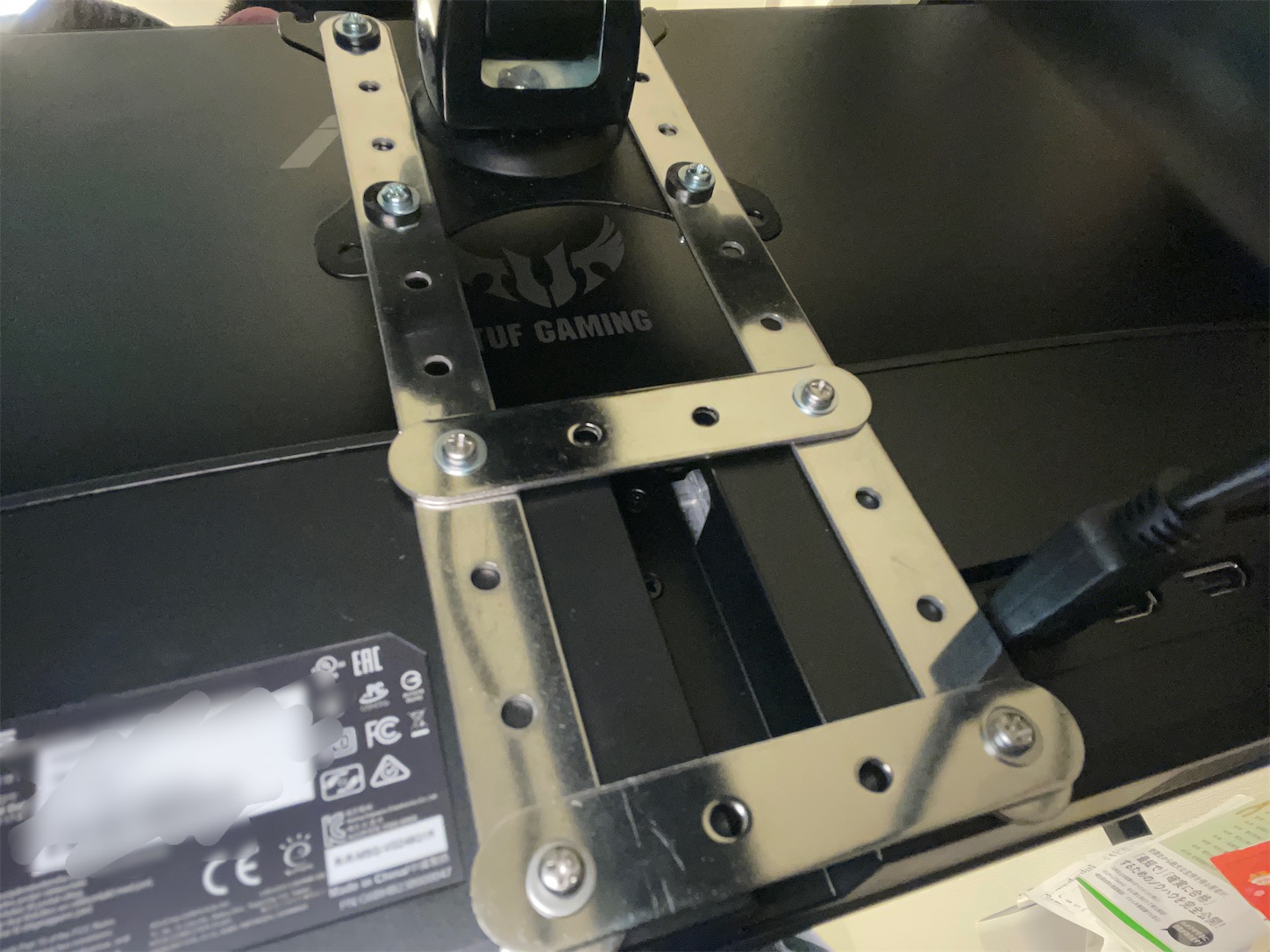
今回はモニターが軽めだったので強度は十分でしたが場合によっては2枚重ねたりすることで強度を確保できると思います。
右が元から使用していたモニターで、左が新たに金具で固定したモニターです。高さ調整も25mm単位となるため、完璧に揃えることは難しいですが、違和感なく使用することができるレベルです。
微調整が必要な場合や強度に不安がある場合はこのようなアダプタを使うこととなります。

しかし、今回の方法であればたったの数百円で実現可能なので圧倒的に経済的ですよね。
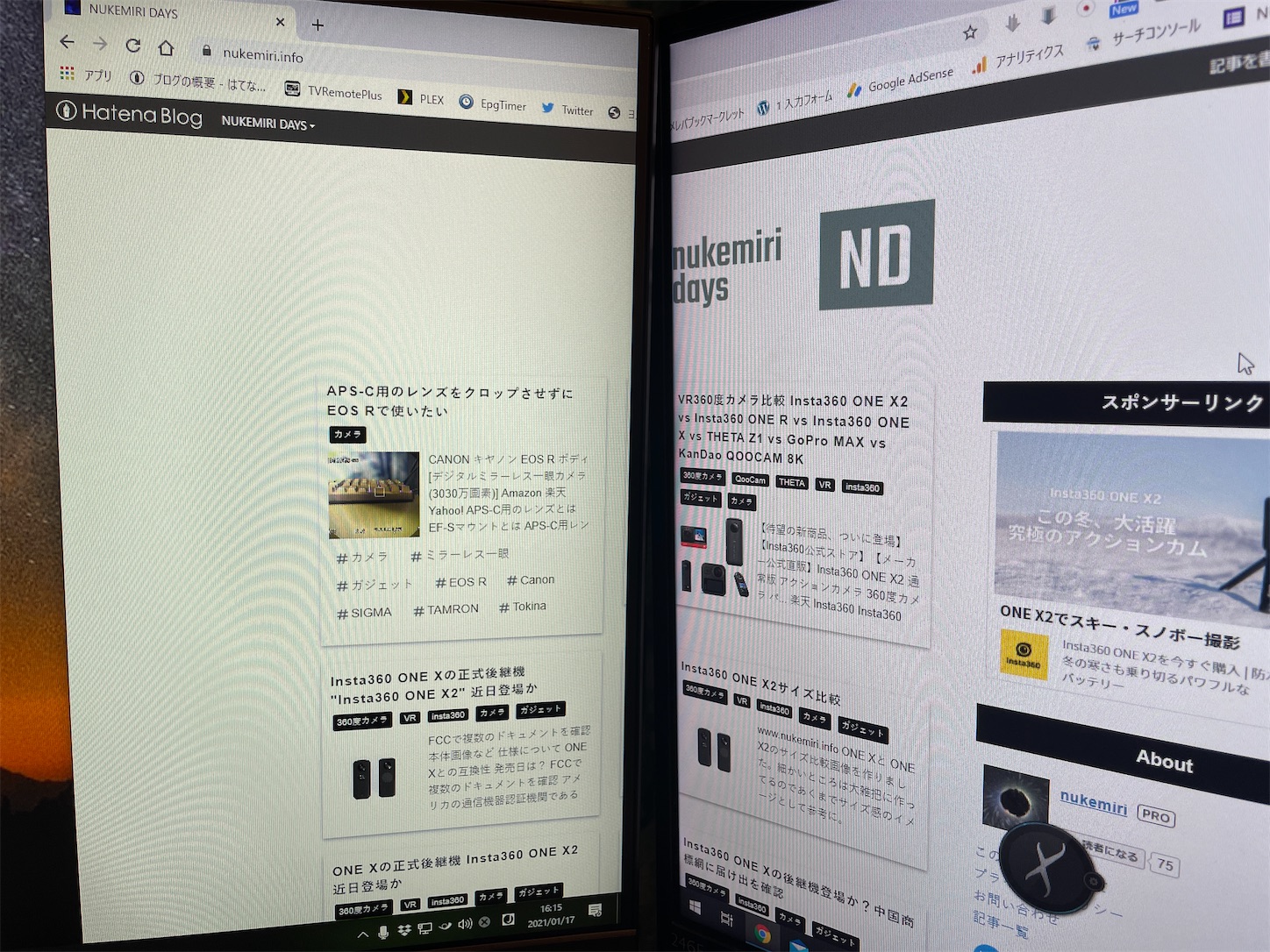
APS-C用のレンズをクロップさせずにEOS Rで使いたい

- APS-C用のレンズとは
- EF-Sマウントとは
- APS-C用レンズ=EF-Sではない
- APS-C用レンズをフルサイズ機で使いたい理由
- 光学ズームすればケラレない
- RFマウントとは
- 1.6倍クロップ(APS-Cモード)
- EF-SレンズをEOS Rに装着すると
- 非EF-SなAPS-C用のレンズだと
- まとめ 1.6倍クロップは悪者なのか
- おまけ SIGMA Art 30mm f1.4について
APS-C用のレンズとは
APS-C用のレンズとは、その名の通りAPS-Cサイズのセンサーを搭載したレンズ交換式カメラ専用に設計されたレンズです。従来の35mmフルサイズセンサーを搭載したカメラに向けて設計されたレンズよりも比較的安価であったり、軽量・小型であったりというメリットがあります。通常、フルサイズ用のレンズをAPS-Cのボディで使用しても問題なく撮影することができますが、APS-C用のレンズをフルサイズのボディで使用すると四隅がケラレてしまいます。APS-C用のレンズではイメージサークルが小さくなっているので、像からセンサーがはみ出してしまうのです。
参考
EF-Sマウントとは
オートフォーカス技術の登場以降、1987年からCanonの一眼レフカメラのマウントとしてはEFマウントが用いられています。一方、センサーを使用したデジタル一眼レフの登場により、入門機などに用いられるAPS-Cセンサーが台頭することとなります。2004年には上記のような小型軽量、安価と言ったメリットを満たすためにAPS-C用にEF-SというレンズシステムをCanonは発表しました。後玉の構造が従来のフルサイズ向けのレンズとは異なっており、フルサイズ機には物理的に装着できない構造になっています。
参考
APS-C用レンズ=EF-Sではない
ここで注意したいのはAPS-C用レンズが全てEF-Sのようにフルサイズ機に装着できない構造になっているわけではないという点です。筆者が知る限りEF-Sのレンズを製造しているのはCanonだけで、その他のSIGMAやTAMRONといったレンズメーカーがCanonのカメラ向けに発売するAPS-C用レンズはEF-Sマウントではなく、通常のEFマウントとしてフルサイズのカメラにも装着することができます。
APS-C用レンズをフルサイズ機で使いたい理由
多くの人に当てはまることでしょうが、筆者が初めての一眼レフカメラとして購入したカメラはAPS-Cのセンサーを搭載したものでした。初心者がいきなり高価で重厚なフルサイズ機を選ぶことは稀だと思います。APS-Cの愛機に合わせてなるべく安価で高品質なレンズを選んで買い集めていたらいつの間にかAPS-C用のレンズが手元にたくさん…というのはよくある話です。こうなると、憧れのフルサイズ機が欲しくても、手元のレンズ資産は全て無駄になってしまい、フルサイズ用のレンズを新たに買い集めなければならない状況になります。ここで筆者は、APS-C用のレンズもなんとかフルサイズ機で使えればいいな〜と思った訳です。
光学ズームすればケラレない
簡単な話ですが、ズームレンズのほとんどは少し光学ズームしてあげればフルサイズ機でもケラレずに使用できます。広角端の焦点距離を1.6倍したあたりまで光学ズームすればAPS-Cでの広角端とほぼ同じ画角で撮影できるはずです。筆者の手元のレンズではTamron10-24mmやTokina11-16mmが光学ズームすることでフルサイズ機でもケラレずに使用することができました。

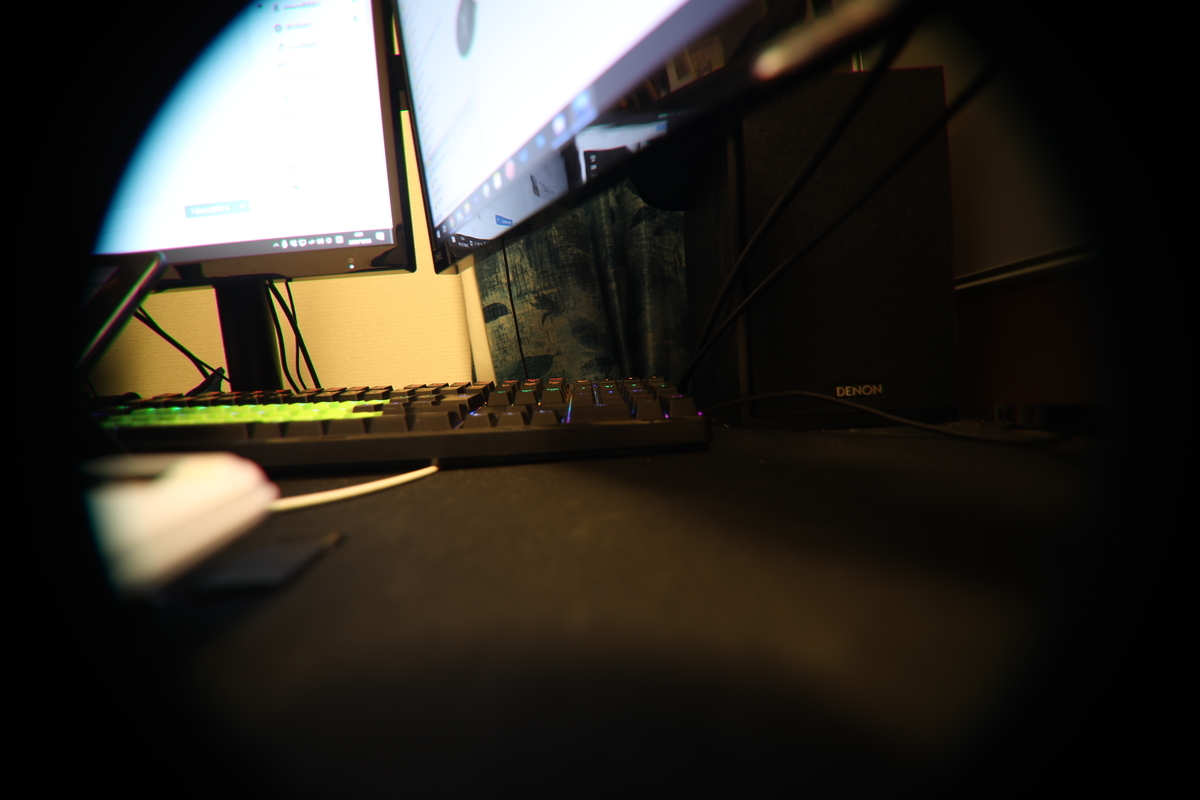
この際、F値やフォーカスの距離によっては上の画像のように四隅がケラレてしまいます。EOS RではMENU>レンズ光学補正>周辺綱領補正をOFFにすることでこのケラレを防ぐことができます。

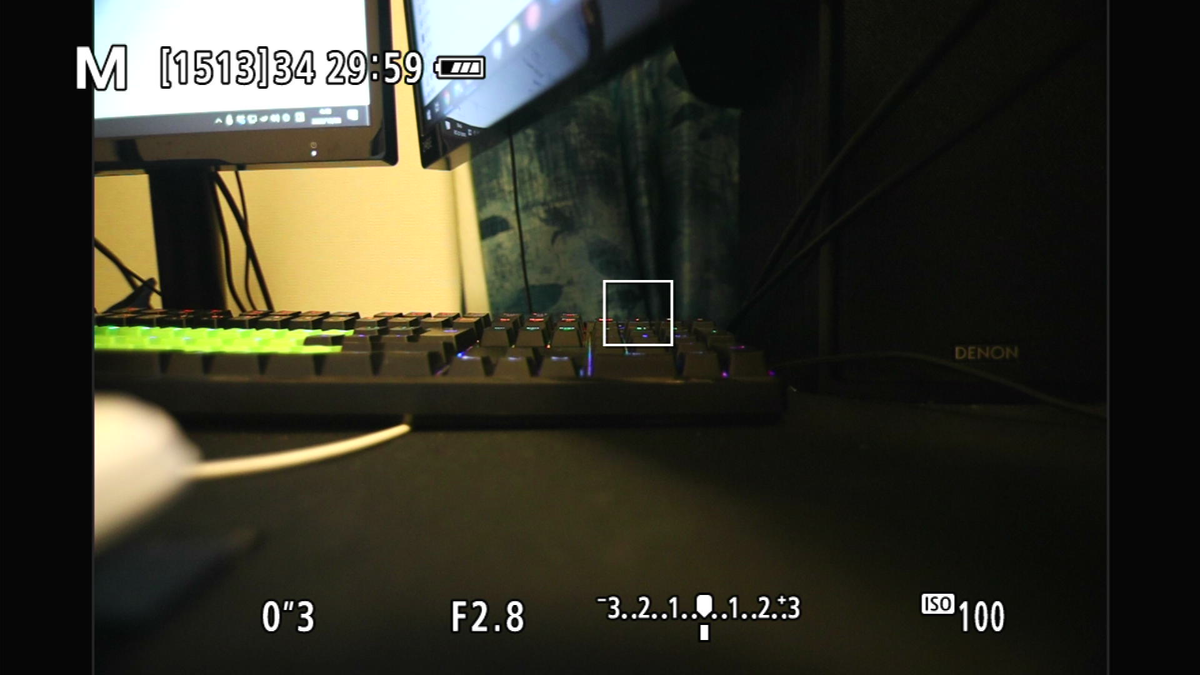
単焦点レンズやズーム倍率の低いレンズ、後玉が特殊な構造になっているレンズなどではこの方法は使用できません。
RFマウントとは
フルサイズミラーレス機であるEOS Rとともに登場したのが、EFの次世代のマウントとなるRFマウントです。EFよりもフランジバックが短く設計されており、マウントアダプターを装着することで従来のEF/EF-SのレンズもRFマウントに装着することが可能になっています。ここでひとつ疑問が生じるはずです。RFマウントは(現時点では)フルサイズ機用のマウントなのになぜAPS-C機にしか装着できないEF-Sレンズが装着できるのか。それを解決するのが、EOS Rシリーズのある機能です。
おすすめのアダプター
1.6倍クロップ(APS-Cモード)
EOS Rシリーズには1.6倍クロップという機能が備わっており、この機能を使用するとフルサイズの画角に対して中央のAPS-C相当の画角の部分だけが撮影されます。
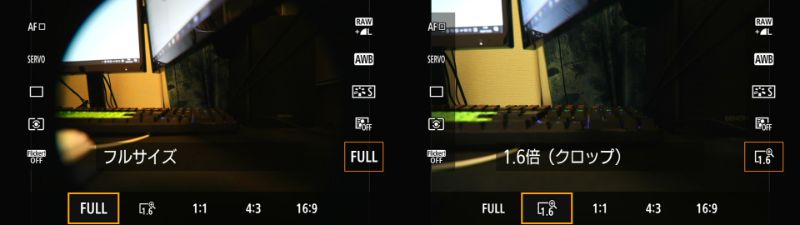
通常6720*4480のところ、4200*2800で保存されます。このモードにより、レンズに表記された焦点距離の1.6倍の画角が得られるため、手軽に望遠効果が得られるという触れ込みの機能です。筆者としては、クロップはあとでLightroomやPhotoshopでもできるのだから、RAWはフルサイズの画角のデータも保存しておいて欲しいと思うのですが、結構評判の良い機能のようです。

EF-SレンズをEOS Rに装着すると
ここからがこの記事の本題です。EF-Sレンズをマウントアダプタを介してEOS Rに装着すると、強制的に1.6倍クロップが有効になり、オフにすることはできません。
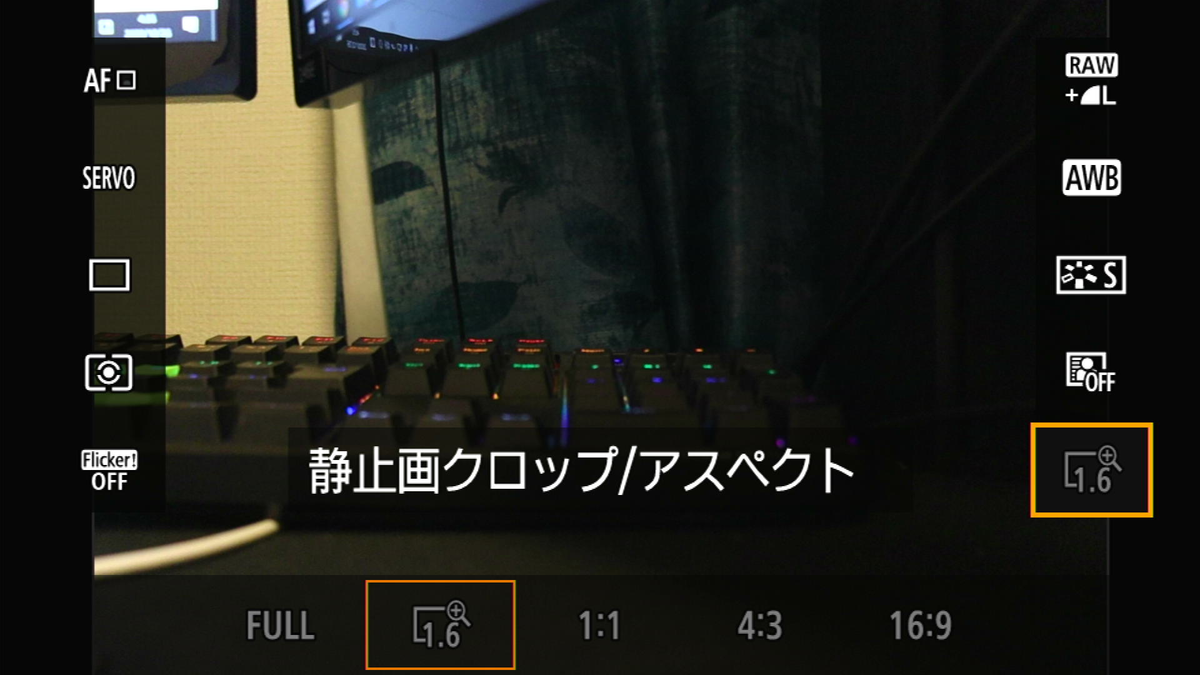
ですので、EF-SレンズではEOS Rの最大解像度である3030万画素で撮影することは不可能です。少しズームリングを回せばクロップしなくてもケラレることなく撮影することが可能なはずですが、EOS Rでは仕様としてそのような使用方法は許されていません。
非EF-SなAPS-C用のレンズだと
ややこしいですが非EF-SなAPS-C用のレンズ、すなわちSIGMAやTAMRONといったレンズメーカーから発売されているAPS-C 用のレンズをEOS Rに装着するとどうなるのでしょうか。手元にあるTAMRON10-24mm、Tokina11-16mm、SIGMA Art 30mmで試したところ全てクロップされずに撮影できました。前述したように光学ズームする裏ワザでケラレずに撮影することが可能という訳です。


しかし、このうちTAMRON10-24mm、SIGMA Art 30mmはレンズ自体にファームウェアがあり、専用の機器を通じてアップデートすることが可能となっています。リリースノートを読んだところ、両レンズに向けてEOS Rへの対応としてアップデートがリリースされていることがわかりました。両メーカーにその仕様を確認したところ、ファームウェアアップデート後は強制クロップが有効になるとの返答が返ってきました。各メーカーの間ではAPS-C用レンズはクロップでケラレを解消するべきという見解で一致しているようです。
したがってレンズメーカ製のAPS-Cレンズについては、EOS Rの登場以前に製造されていたレンズは最新ファームウェアで強制クロップが有効になり、EOS Rの登場後に製造された物については全て強制クロップが有効になると考えて良さそうです。
レンズのファームウェアアップデートは自分で専用の機器に接続して行うか、メーカーのサポートに送るか持ち込むことで行うものとなっています。メーカーによるレンズの修理やメンテナンスのタイミングでもアップデートされると思われますので注意が必要です。

まとめ 1.6倍クロップは悪者なのか
ここまでクロップ機能がさも悪者かのように書き連ねてきましたが、クロップ機能自体はほとんどの人にとってケラレること無くAPS-Cのレンズ資産を活かしてくれる便利な機能なはずです。画素が損なわれると言ってもクロップ後の解像度は4200*2800ですから十分高解像度と言えます。ほとんどの用途では十分な画素数です。折角フルサイズ機が利用できるのならフルサイズセンサー全体で撮影したいと考えてこのような記事を書きましたが、そういう強いこだわりを持つ方はフルサイズ用のレンズを購入するべきです。そもそもこの記事で紹介したような裏ワザはレンズメーカーに想定されていないので、レンズの光学性能が十分に発揮されない可能性があるためです。
しかしながら、安価なAPS-Cレンズをフルサイズ機で利用する裏ワザというのは夢のある話です。CanonのAPS-Cの一眼レフカメラからEOS Rシリーズに買い替えを検討している方は是非参考にしてください。
おまけ SIGMA Art 30mm f1.4について
SIGMA Art 30mm f1.4はAPS-C用の単焦点レンズで、当然光学ズームすることはできないので前述の裏ワザには当てはまらないのですが、なぜかフルサイズでもケラレること無く撮影できます。かなり強い周辺減光がかかってしまいますが、違和感なく補正することは可能です。

参考
この際、クロップせずにF値を開放付近に設定するとグレーの何かが映り込みます。
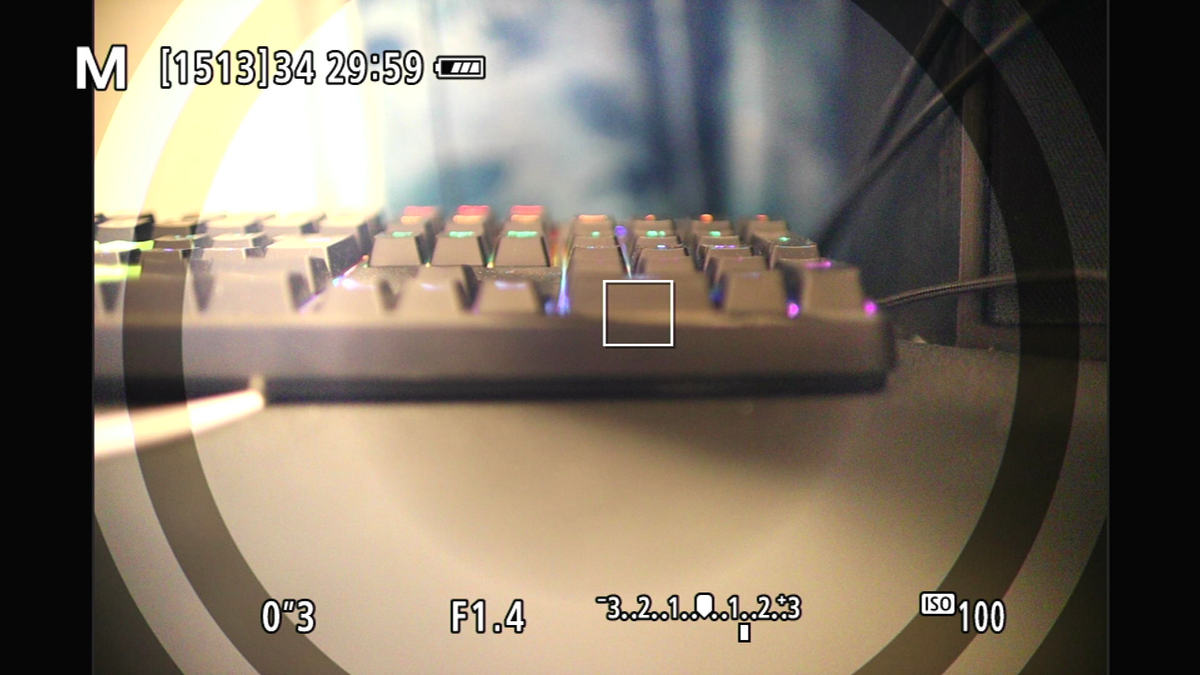
これが何なのかはよくわかりませんが(わかる方はコメントで教えてください)、EOS R本体の設定を見直すことで消すことができます。

このように、APS-C用と銘打っておきながらイメージサークルに余裕のある設計となっているレンズは他にもあるかもしれません。APS-C用のレンズ資産を抱えている方は一度試してみると良いと思います。
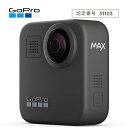
VR360度カメラ比較 Insta360 ONE X2 vs Insta360 ONE R vs Insta360 ONE X vs THETA Z1 vs GoPro MAX vs KanDao QOOCAM 8K
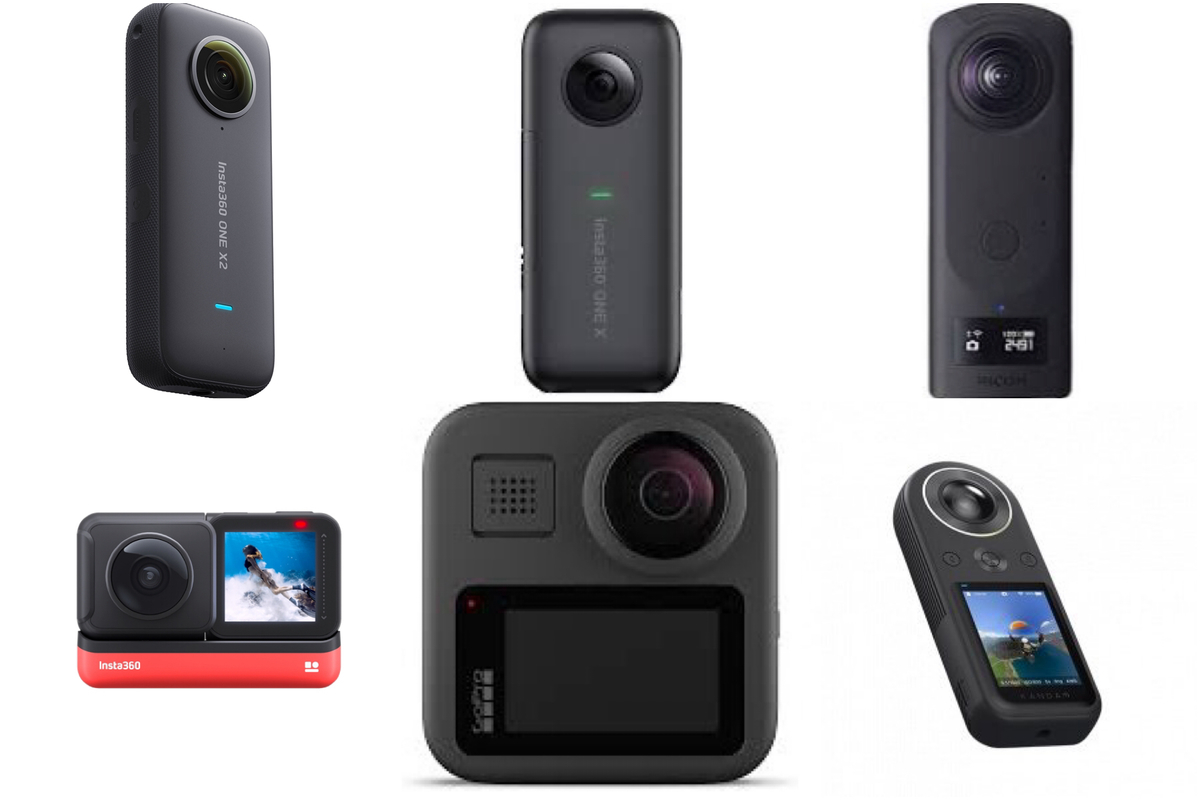



Insta360 ONE X2  |
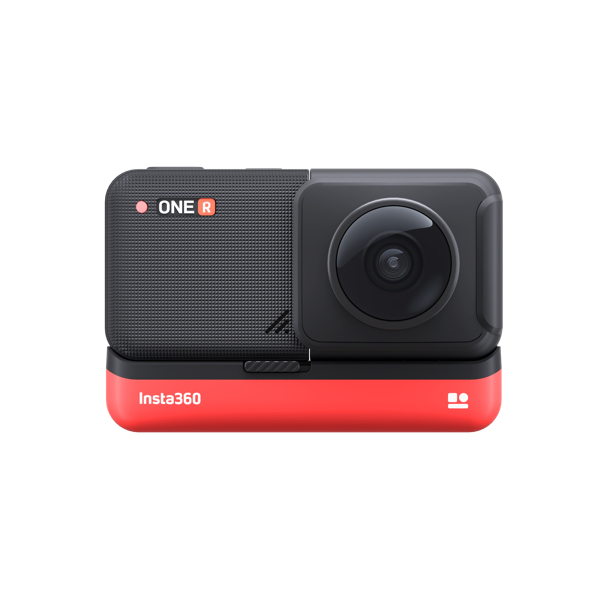
Insta360 ONE R  |
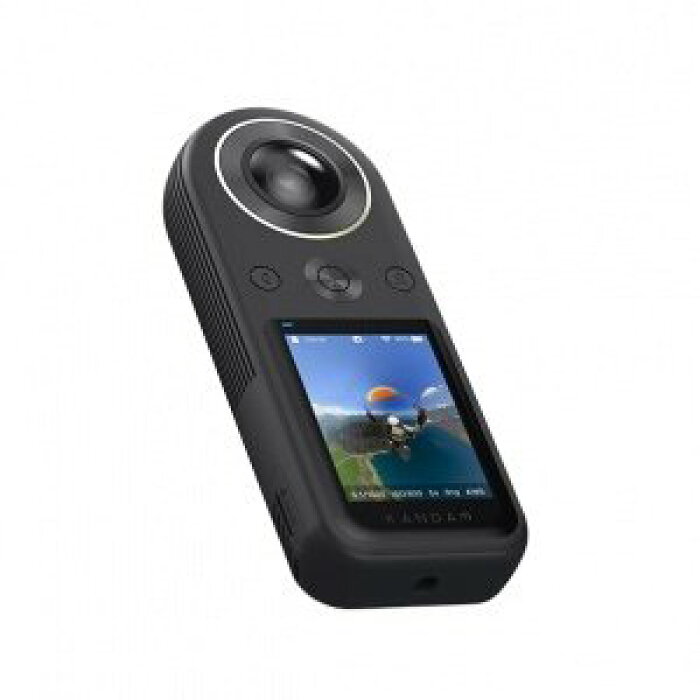
Insta360 ONE X | RICOH THETA Z1 | GoPro MAX | Kandao QooCam 8K | |
| センサーサイズ | 不明 | 1/2.3 | 1/2.3 | 1 | 非公開 | 1/1.7 |
| 静止画解像度 | 6080x3040 | 6080×3040 | 6080×3040 | 6720×3360 | 16.6MP | 7680×3840 |
| 動画解像度 | 5760×2880/30fps | 5760×2880/30fps | 5760×2880/30fps | 3840×1920/29.97fps/56Mbps | 5.6K/30fps, 24fps | 7680×3840/30fps |
| 5760×2880/24fps | 5760×2880/24fps | 5760×2880/24fps | 1920×960/29.97fps/16Mbps | 3840×1920/120fps | ||
| 5760×2880/25fps | 5760×2880/25fps | 5760×2880/25fps | 200Mbps | |||
| 3840×1920/50fps | 3840×1920/50fps | 3840×1920/50fps | ||||
| 3840×1920/30fps | 3840×1920/30fps | 3840×1920/30fps | ||||
| 3008×1504/100fps | 3008×1504/100fps | 3008×1504/100fps | ||||
| 最大100Mbps | 最大100Mbps | 最大120Mbps | ||||
| 静止画記録形式 | JPEG, RAW(DNG) | JPEG, RAW(DNG) | JPEG, RAW(DNG) | JPEG, RAW(DNG) | JPEG | JPEG, RAW(DNG) |
| 動画記録形式 | H.264, H.265 | H.264, H.265 | H.264 | H.264 | H.264 H.265 | H.265 |
| 手振れ補正 | FlowState 6軸ジャイロスコープ | FlowState 6軸ジャイロスコープ | FlowState 6軸ジャイロスコープ | 3軸手振れ補正 | MAX HyperSmooth | SuperSteady 6軸ジャイロスコープ |
| ライブストリーミング | 対応 | 対応 | 対応 | 対応 | 対応 | 対応 |
| 画面 | カラータッチパネル | サイズ不明 | OLED | OLED | 2インチカラータッチパネル | 2.4インチカラータッチパネル |
| 内蔵ストレージ | なし | なし | なし | 19GB | なし | 64GB |
| MicroSD | 最大1TB | 最大256GB | 最大256GB | なし | 最大256GB | 最大256GB |
| 端子 | Type-C | Type-C | microUSB | Type-C | Type-C | Type-C |
| Wi-Fi | 5G | 5G | 5G | 2.4GHz/5GHz | 5GHz/2.4GHz | 2.4GHz/5GHz |
| Bluetooth Ver | 4.2 | 4 | 4 | 4.2 | ||
| スマホ有線接続 | 不明 | 対応 | 対応 | 非対応 | 非対応 | 対応 |
| バッテリー | 1630mAh | 着脱式 1190mAh | 着脱式 1050mAh | 内蔵 | 着脱式 1600mAh | 内蔵3000mAh PD2.0 |
| 電池動作時間 | 80分 | 70分 | 60分 | 静止画:約300枚 | 非公開 | 50分 |
| 動画:約60分 | ||||||
| 内蔵マイク | 4ch 360度方向フォーカス、ノイズキャンセル | モノラル | モノラル | 4ch | 6ch ノイズキャンセル | モノラル+ノイズキャンセル |
| 外部マイク | 不明 | 非対応 | 非対応 | 非対応 | 非対応 | 対応 |
| 防水 | 10m | 5m | 5m(防水保護ケース) | 非対応 | 5m(単体) | ダイビングケース |
| 30m(潜水ケース) | ||||||
| 冷却ファン | なし | なし | なし | なし | なし | 搭載 |
| サイズ(mm) | 46.2 x 113 x 29.8 | 72×48×43 | 48×115×28 | 48×132.5×29.7 | 64×69×24 | 57×145×33 |
| クロップ撮影 | パノラマモード・ステディカムモード | モジュール交換 | なし | なし | Heroモード | Vlogモード |
| ISO | 100-3200 | 100-3200 | 100-3200 | ISO80~6400 | 非公開 | 100-6400 |
| シャッタースピード | 1/8000s-120s | 1/8000s-120s | 1/8000s-55s | 1/25000s~60s | 非公開 | 1/6400s-60s |
| F値 | 2 | 2 | 2 | 可変 2.1, 3.5, 5.6 | 非公開 | 2 |
| 重さ | 149g | 130.5g | 115g | 182g | 154g | 245g |
| 動作温度 | -20℃~40℃ | -20℃~40℃ | 通常バッテリー(0℃~40℃);低温用バッテリー(-20°C~30℃) | 0℃~40℃ | 非公開 | 0℃〜35℃ |
| 撮影モード | 写真モード:標準, HDR, バースト, インターバル, ナイトショット, PureShot, InstaPano | Standard photos, HDR photos, Burst, interval photos, Night Shot | 写真モード:標準360度写真、タイマー360度写真、HDR 360度写真、インターバル360度写真、RAW 360度写真 | 静止画:ノイズ低減、DR補正、HDR合成、インターバル撮影、インターバル合成撮影、マルチブラケット撮影、セルフタイマー(2, 5, 10秒)、マイセッティング | Reframe、Max SuperView、タイムラプスビデオ、2x スローモーション、TimeWarpビデオ、、Protune、インターバル撮影 | スタンダード、セルフタイマー、SuperHDR、タイムラプス、スタンダード、タイムラプス動画、スローモーション、スポーツ |
| 動画モード:標準, HDR, タイムラプス, タイムシフト, バレットタイム, ステディカム | Standard video, HDR video, Timelapse mode, TimeShift mode | 動画モード:標準360度動画、タイムラプスモード、バレットタイム、HDR動画、Log 360度動画 | 動画:セルフタイマー(2, 5, 10秒)、マイセッティング | |||
| ライブ配信モード:360度ライブ配信、FreeCast (配信側から見せたい視点を選んで配信するモード) | ||||||
| EV値:-3EV~+3EV | ||||||
| 露出モード:自動、マニュアル、シャッター速度優先、ISO感度優先 | ||||||
| ホワイトバランス:自動、曇り、太陽光、蛍光灯、白熱電球 | ||||||
| 価格(発売時) | 55000円 | 5万5000円 | 5万3270円 | 12万8070円 | 6万1000円 | 6万7100円 |
Insta360 ONE Xの正式後継機 "Insta360 ONE X2" 近日登場か
FCCで複数のドキュメントを確認
アメリカの通信機器認証機関であるFCCに8月24日付でInsta360 ONE X2の名称で新型のカメラの登録が確認できます。2018年10月に発売されたInsta360 ONE Xの正式な後継機と見て間違い無いと思われます。
複数のドキュメントの閲覧が可能ですが、ユーザーマニュアルや実機写真と言った本体の仕様に関わるものは非公開とされています。
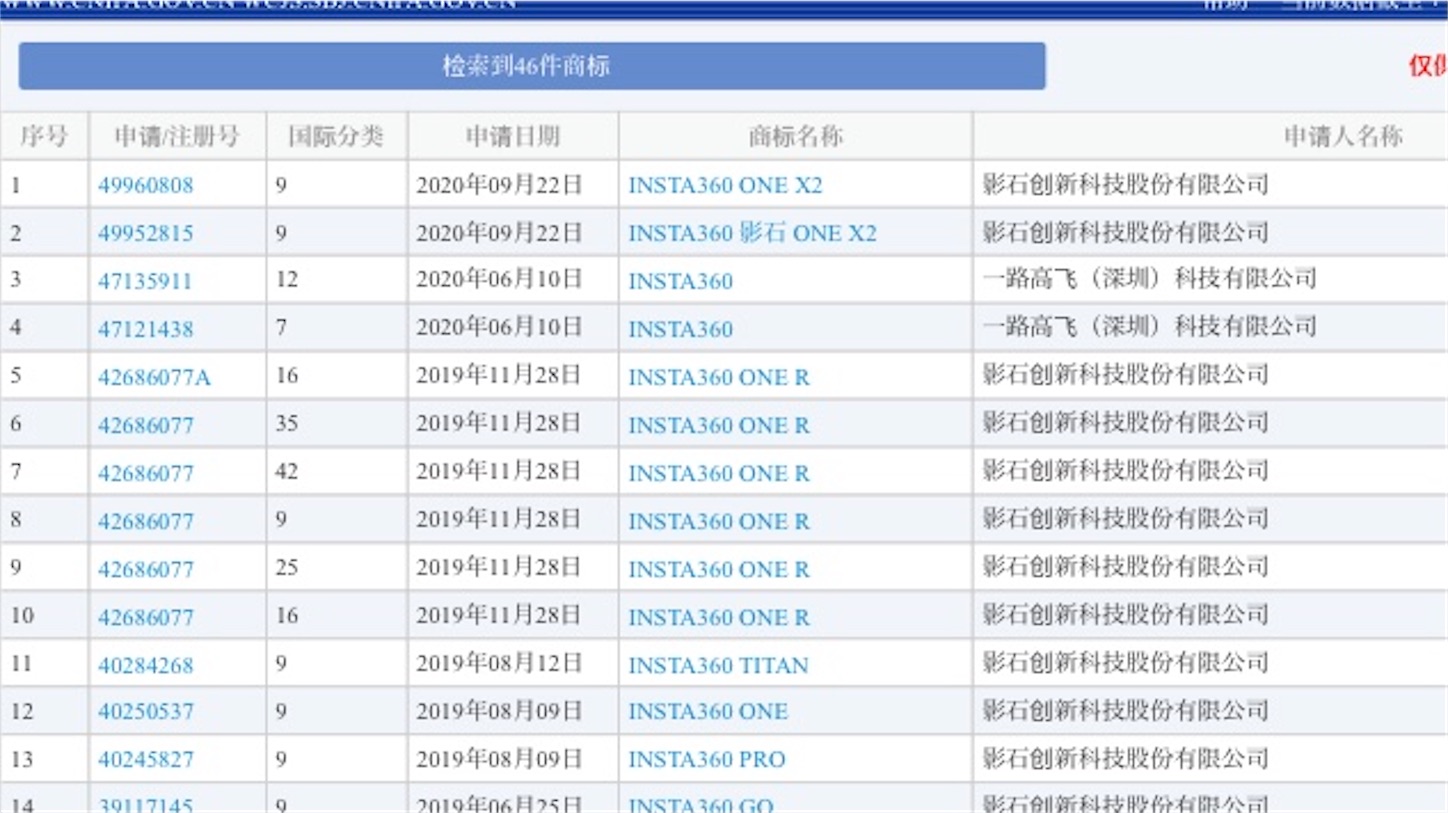
また、審査中の段階ですが中国商標網にも申請が確認できます。
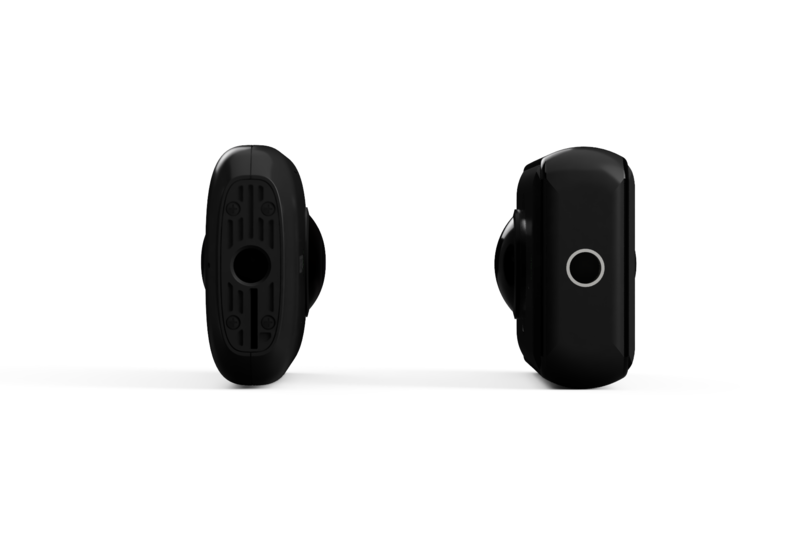
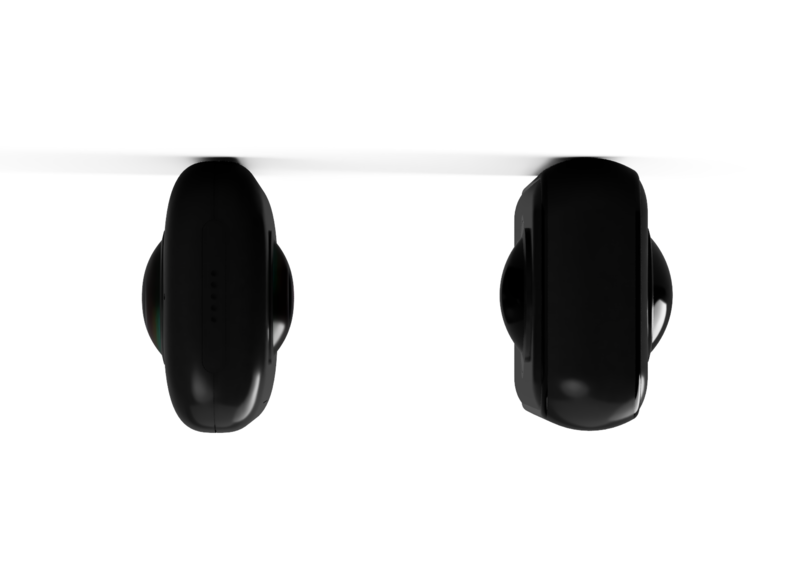
本体画像など
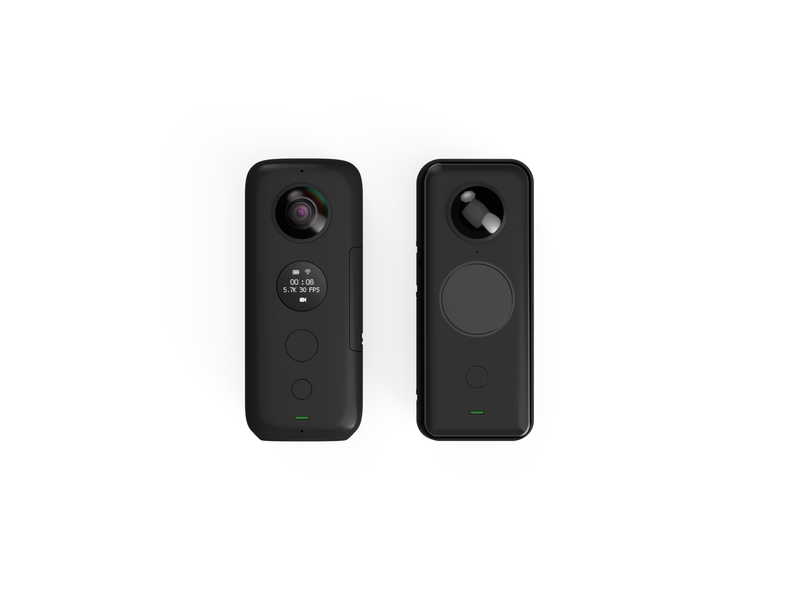
リーク元は不明ですが、複数のウェブサイトで実機画像やマニュアルの一部と見られる画像が確認できました。
仕様について
詳しい仕様は明らかになっていませんが、上記のリークなどを通して現時点で確認出来る仕様をONE Xと比較しました。
|
|
Insta360 ONE X2 |
|
|
センサーサイズ |
不明 |
1/2.3 |
|
静止画解像度 |
不明 |
6080×3040 |
|
動画解像度 |
不明 |
5760×2880/30fps 5760×2880/24fps 5760×2880/25fps 3840×1920/50fps 3840×1920/30fps 3008×1504/100fps 最大120Mbps |
|
静止画記録形式 |
不明 |
JPEG, RAW(DNG) |
|
動画記録形式 |
不明 |
H.264 |
|
手振れ補正 |
不明 |
FlowState 6軸ジャイロスコープ |
|
ライブストリーミング |
不明 |
対応 |
|
画面 |
タッチスクリーン ONE Xより大きめ |
OLED |
|
内蔵ストレージ |
不明 |
なし |
|
MicroSD |
スロット見当たらず (見えないだけかも) |
最大256GB |
|
端子 |
Type-C |
microUSB |
|
Wi-Fi |
不明 |
5G |
|
Bluetooth Ver |
不明 |
4 |
|
スマホ有線接続 |
不明 |
対応 |
|
バッテリー |
着脱式 1630mAh (+内蔵バッテリー?) |
着脱式 1050mAh |
|
電池動作時間 |
不明 |
60分 |
|
内蔵マイク |
あり |
モノラル |
|
外部マイク |
不明 |
非対応 |
|
防水 |
不明 |
5m(防水保護ケース) 30m(潜水ケース) |
| サイズ(mm) |
リーク画像から推定 114.56 × 48mm × 31mm(レンズ含む),21mm(レンズ除く) |
114.56 × 48mm × 27.60mm(レンズ含む),18.10mm(レンズ除く) |
|
ISO |
不明 |
100-3200 |
|
シャッタースピード |
不明 |
1/8000s-55s |
|
F値 |
不明 |
2.0 |
|
重さ |
不明 |
115g |
|
動作温度 |
不明 |
通常バッテリー(0℃~40℃);低温用バッテリー(-20°C~30℃) |
|
価格 |
不明 |
5万3270円(発売時) |
筐体が若干分厚くなった点以外はONE Xから進化していると考えて良さそうです。
本体が分厚くなることから、バッテリーやストレージの内蔵化、センサー等の大型化やそれに伴う性能・画質向上などの可能性が考えられます。例えば8K動画の撮影に対応した場合、消費電力の増加や保存に必要な帯域の増加に伴ってこれらの変更が為されたと考えることもできます。
ONE R という万能機がラインナップされている中での登場というだけあって、360度の撮影機能に特化した性能が期待されます。競合となっているQooCam 8K等にどこまでスペックで迫れるかが楽しみです。
ONE Xとの互換性
サイズに変更があったという点で気になるのが、ONE X用として発売されたアクセサリー類の使用可否です。サイズは推定ですが、縦横のサイズに変更はなく厚さのみが増している可能性が高いです。よって潜水ケースやドリフトダーツといった厚さに余裕のある設計のアクセサリーはONE Xと同じものが使える可能性も考えられます。とは言え9月23日現在、ONE X用の潜水ケースはセールを行っている他、在庫が枯渇しているアクセサリー類もあり在庫処分感が否めないという感想。アクセサリーの互換に関しては望みが薄めと考えた方が良さそうです。
発売日は?
前例から考えてFCC IDに登録されてから数ヶ月以内には発売されると思われます。今秋中、遅くとも年内には発売されると考えていいでしょう。
Insta360 ONE X2サイズ比較
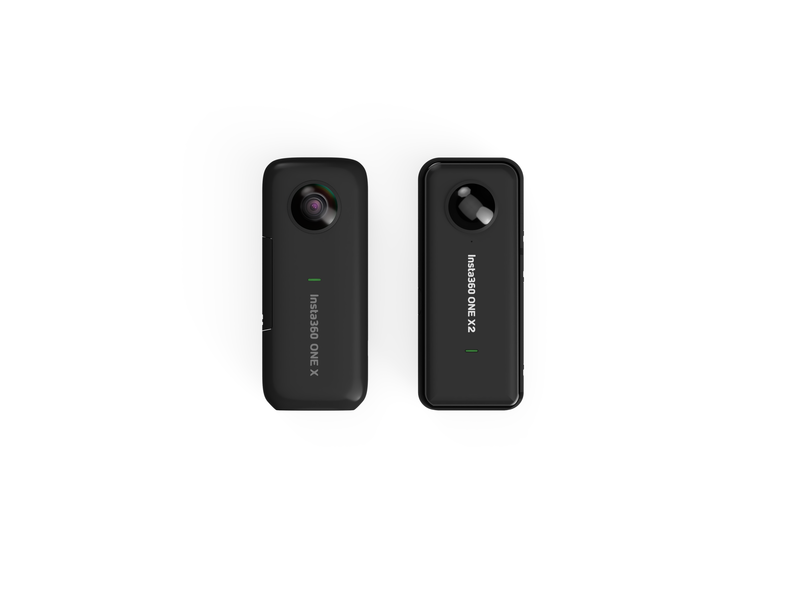
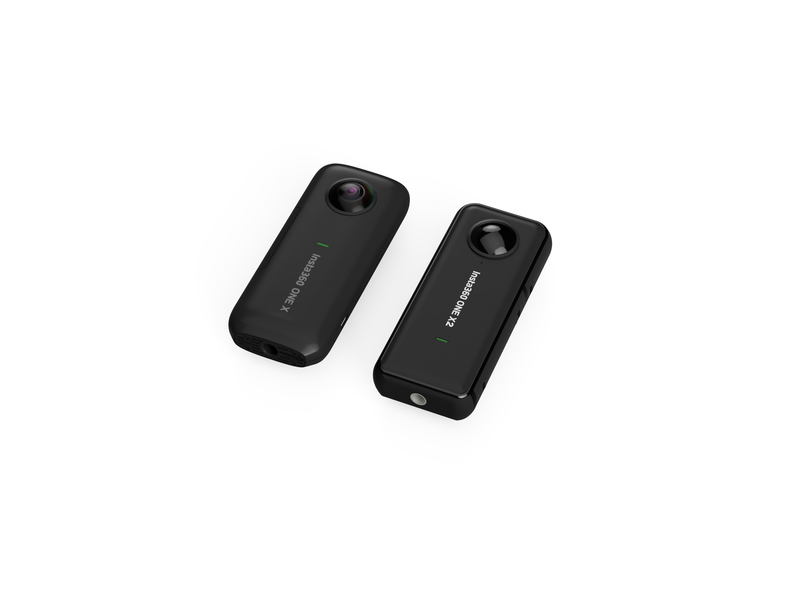
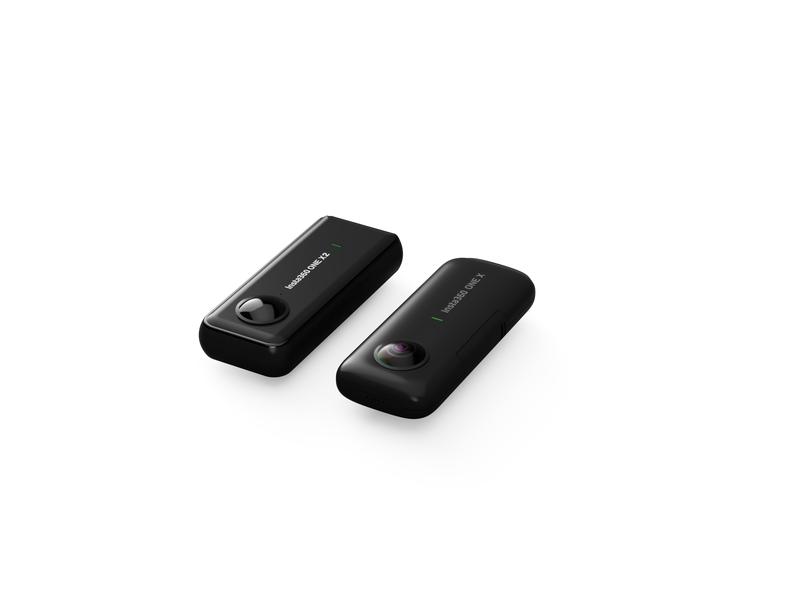
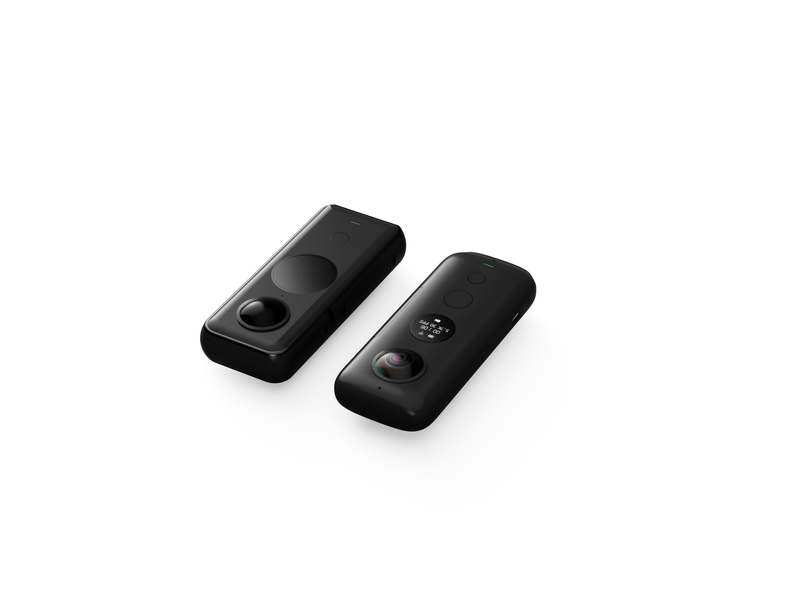
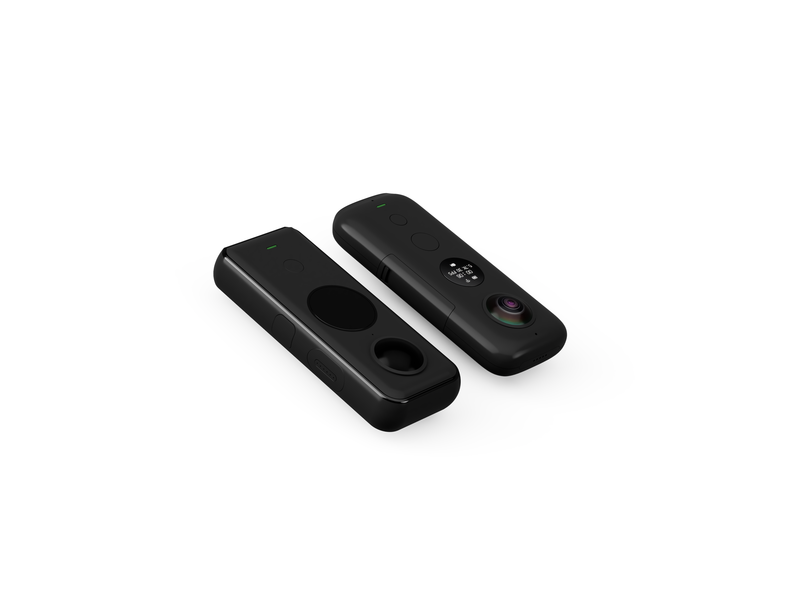
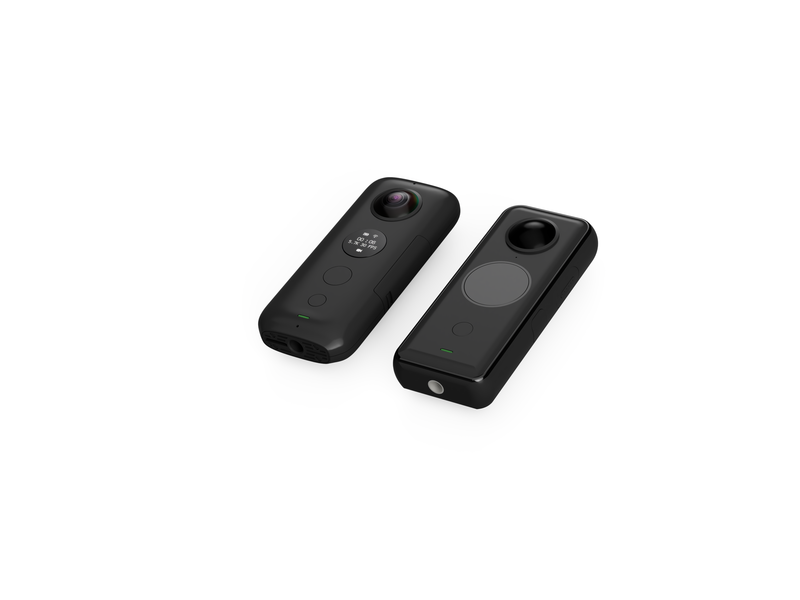
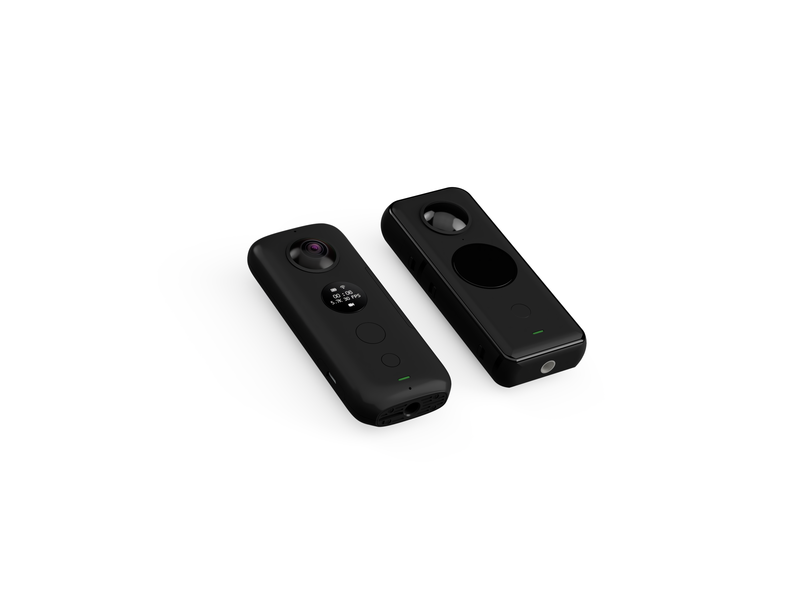
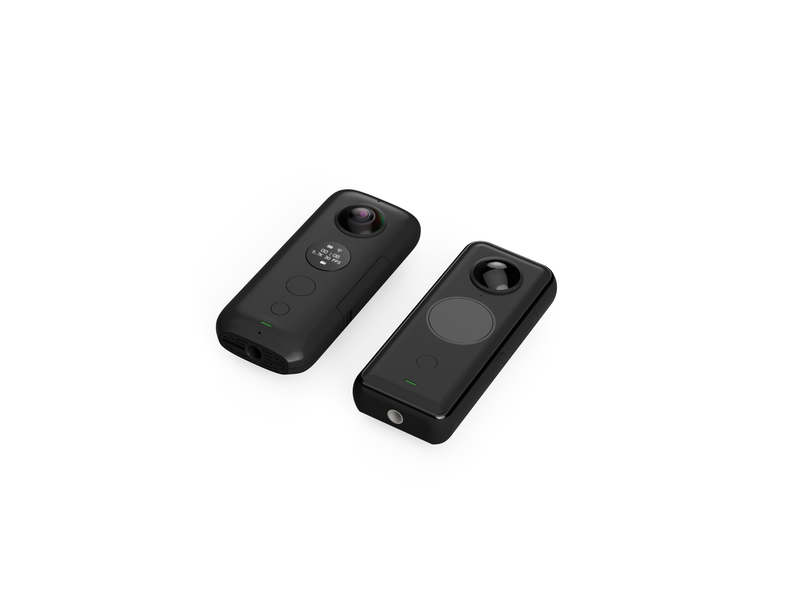
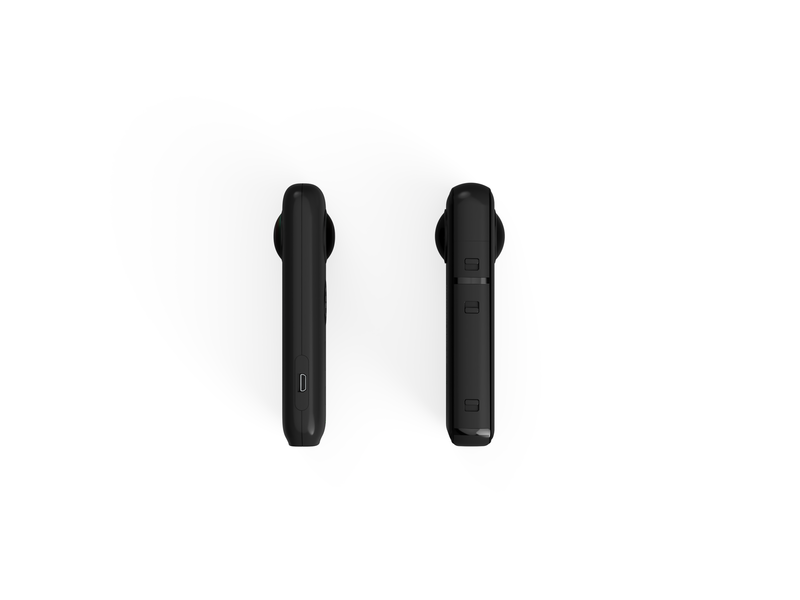
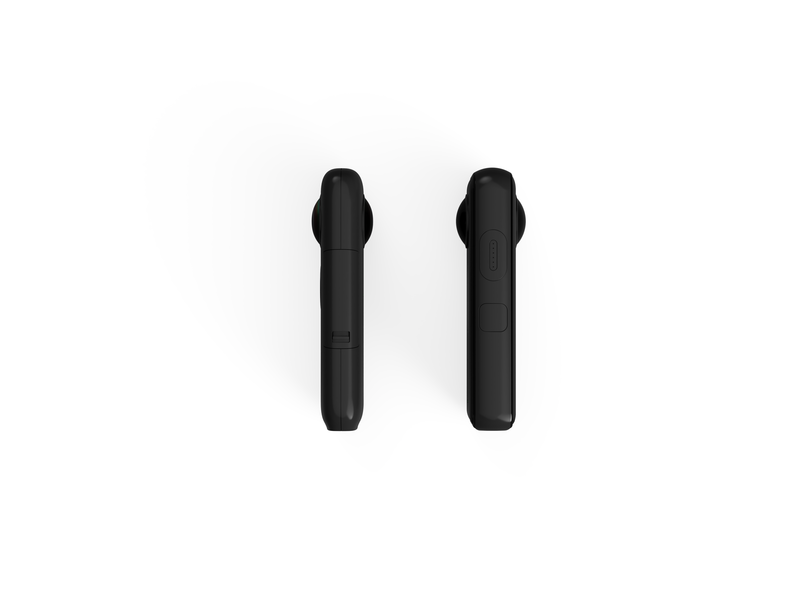
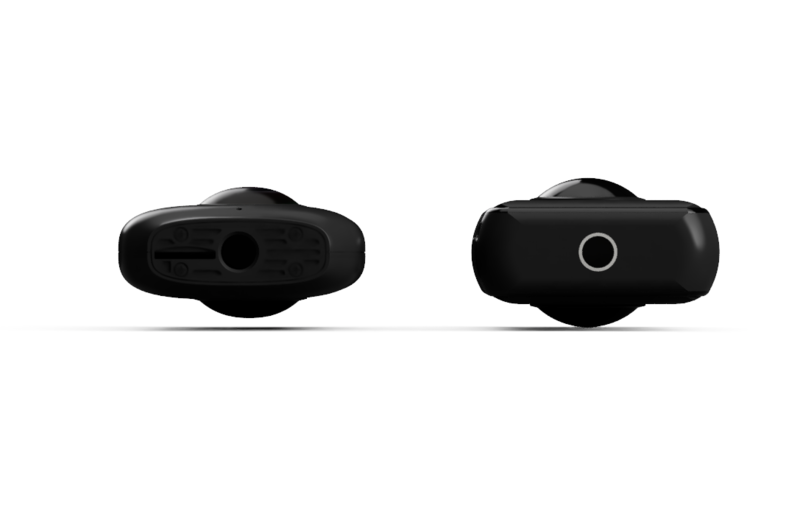
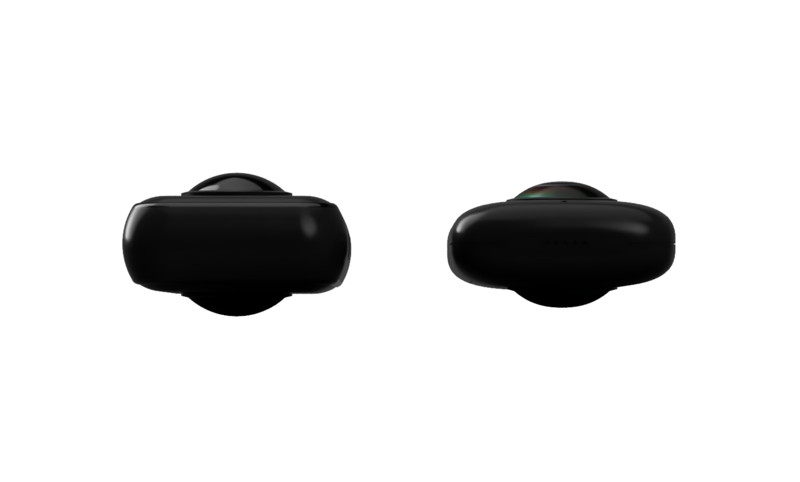
ONE Xと ONE X2のサイズ比較画像を作りました。細かいところは大雑把に作ってるのであくまでサイズ感のイメージとして参考に。
ONE Xの正式後継機 Insta360 ONE X2 近日登場か
FCCで複数のドキュメントを確認
アメリカの通信機器認証機関であるFCCに8月24日付でInsta360 ONE X2の名称で新型のカメラの登録が確認できます。2018年10月に発売されたInsta360 ONE Xの正式な後継機と見て間違い無いと思われます。
複数のドキュメントの閲覧が可能ですが、ユーザーマニュアルや実機写真と言った本体の仕様に関わるものは非公開とされています。
また、審査中の段階ですが中国商標網にも申請が確認できます。
本体画像など
リーク元は不明ですが、複数のウェブサイトで実機画像やマニュアルの一部と見られる画像が確認できました。
仕様について
詳しい仕様は明らかになっていませんが、上記のリークなどを通して現時点で確認出来る仕様をONE Xと比較しました。
|
|
Insta360 ONE X2 |
|
|
センサーサイズ |
不明 |
1/2.3 |
|
静止画解像度 |
不明 |
6080×3040 |
|
動画解像度 |
不明 |
5760×2880/30fps 5760×2880/24fps 5760×2880/25fps 3840×1920/50fps 3840×1920/30fps 3008×1504/100fps 最大120Mbps |
|
静止画記録形式 |
不明 |
JPEG, RAW(DNG) |
|
動画記録形式 |
不明 |
H.264 |
|
手振れ補正 |
不明 |
FlowState 6軸ジャイロスコープ |
|
ライブストリーミング |
不明 |
対応 |
|
画面 |
タッチスクリーン ONE Xより大きめ |
OLED |
|
内蔵ストレージ |
不明 |
なし |
|
MicroSD |
スロット見当たらず (見えないだけかも) |
最大256GB |
|
端子 |
Type-C |
microUSB |
|
Wi-Fi |
不明 |
5G |
|
Bluetooth Ver |
不明 |
4 |
|
スマホ有線接続 |
不明 |
対応 |
|
バッテリー |
着脱式 1630mAh (+内蔵バッテリー?) |
着脱式 1050mAh |
|
電池動作時間 |
不明 |
60分 |
|
内蔵マイク |
あり |
モノラル |
|
外部マイク |
不明 |
非対応 |
|
防水 |
不明 |
5m(防水保護ケース) 30m(潜水ケース) |
| サイズ(mm) |
リーク画像から推定 114.56 × 48mm × 31mm(レンズ含む),21mm(レンズ除く) |
114.56 × 48mm × 27.60mm(レンズ含む),18.10mm(レンズ除く) |
|
ISO |
不明 |
100-3200 |
|
シャッタースピード |
不明 |
1/8000s-55s |
|
F値 |
不明 |
2.0 |
|
重さ |
不明 |
115g |
|
動作温度 |
不明 |
通常バッテリー(0℃~40℃);低温用バッテリー(-20°C~30℃) |
|
価格 |
不明 |
5万3270円(発売時) |
筐体が若干分厚くなった点以外はONE Xから進化していると考えて良さそうです。
本体が分厚くなることから、バッテリーやストレージの内蔵化、センサー等の大型化やそれに伴う性能・画質向上などの可能性が考えられます。例えば8K動画の撮影に対応した場合、消費電力の増加や保存に必要な帯域の増加に伴ってこれらの変更が為されたと考えることもできます。
ONE Rという万能機がラインナップされている中での登場というだけあって、360度の撮影機能に特化した性能が期待されます。競合となっているQooCam 8K等にどこまでスペックで迫れるかが楽しみです。
ONE Xとの互換性
サイズに変更があったという点で気になるのが、ONE X用として発売されたアクセサリー類の使用可否です。サイズは推定ですが、縦横のサイズに変更はなく厚さのみが増している可能性が高いです。よって潜水ケースやドリフトダーツといった厚さに余裕のある設計のアクセサリーはONE Xと同じものが使える可能性も考えられます。とは言え9月23日現在、ONE X用の潜水ケースはセールを行っている他、在庫が枯渇しているアクセサリー類もあり在庫処分感が否めないという感想。アクセサリーの互換に関しては望みが薄めと考えた方が良さそうです。
発売日は?
前例から考えてFCC IDに登録されてから数ヶ月以内には発売されると思われます。今秋中、遅くとも年内には発売されると考えていいでしょう。
Insta360 ONE Xの後継機登場か?中国商標網に届け出を確認
中国商標網に届け出を確認
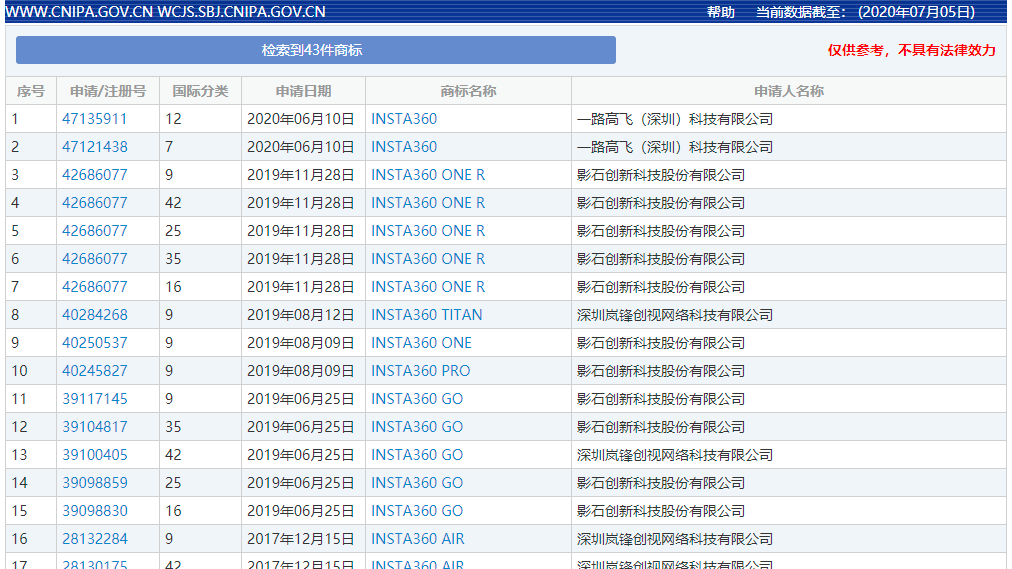
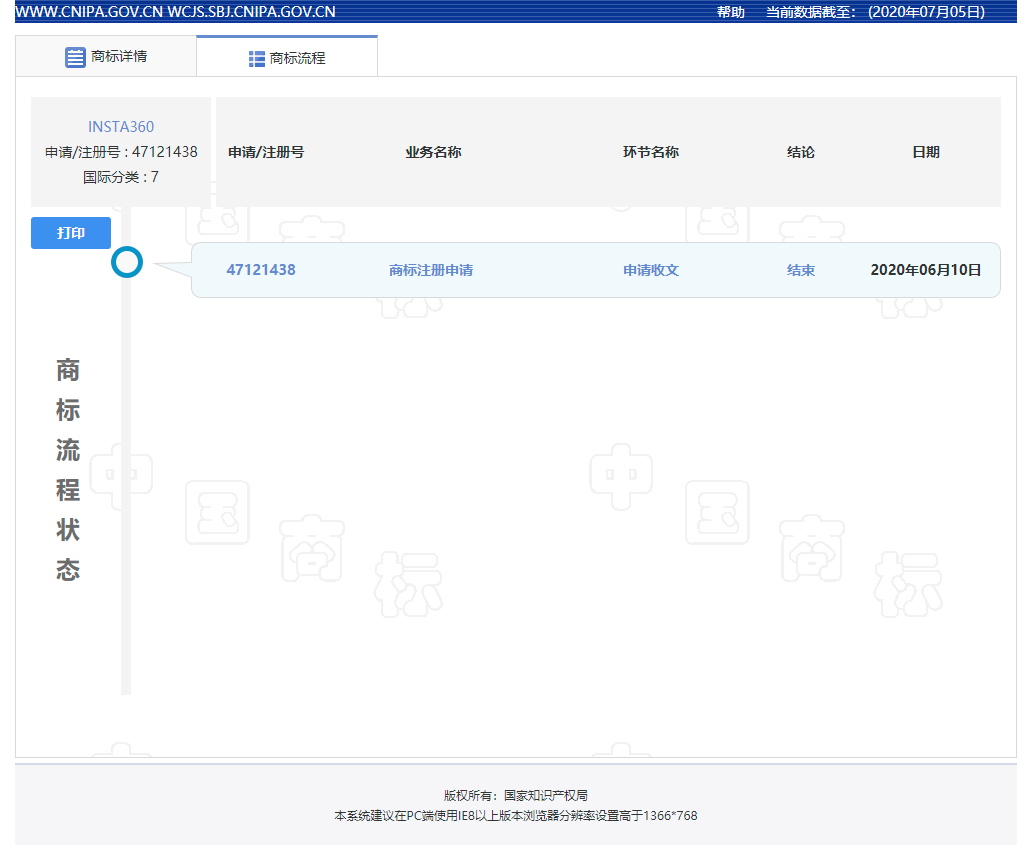
中国商標網に6月10日付で、「INSTA360」の商標登録の申請が記録されていました。ステータスは申請受付完了となっており、機体に関する詳細などは明かされていません。商標が単に「INSTA360」となっている点についてですが、この名称が仮名なのかは不明です。また、INSTA360の製品群は過去に深圳岚锋创视网络科技有限公司、影石创新科技股份有限公司といった名称の法人が商標を取得していましたが、今回は一路高飞(深圳)科技有限公司とされています。これが仮のものなのか、社名や業態の変更に伴うものなのかなども不明です。
ONE Xの後継か
こちらの記事の最後で
リュウ・ジンキン社長によれば、Insta360 ONE Rは同社の全天球カメラ「Insta360 ONE X」の後継モデルという位置付けではなく、ONE Xの後継モデルは別で開発中とした。
と明かされています。Insta360 ONE Xは先日生産終了しており、市場から在庫が枯渇しつつあります。タイミング的にも、Insta360 ONE Xの後継機として新製品が登場する可能性はおおいにあり得る話です。
AirPods Proを様々なアクセサリーでカスタマイズしてみた
AirPods Pro、便利ですよね。Aliexpressを眺めていると、AirPods Pro向けに様々なアクセサリーが売られています。今回はそういった商品をいくつか試してみたので感想を記していきます。

ケースカバー
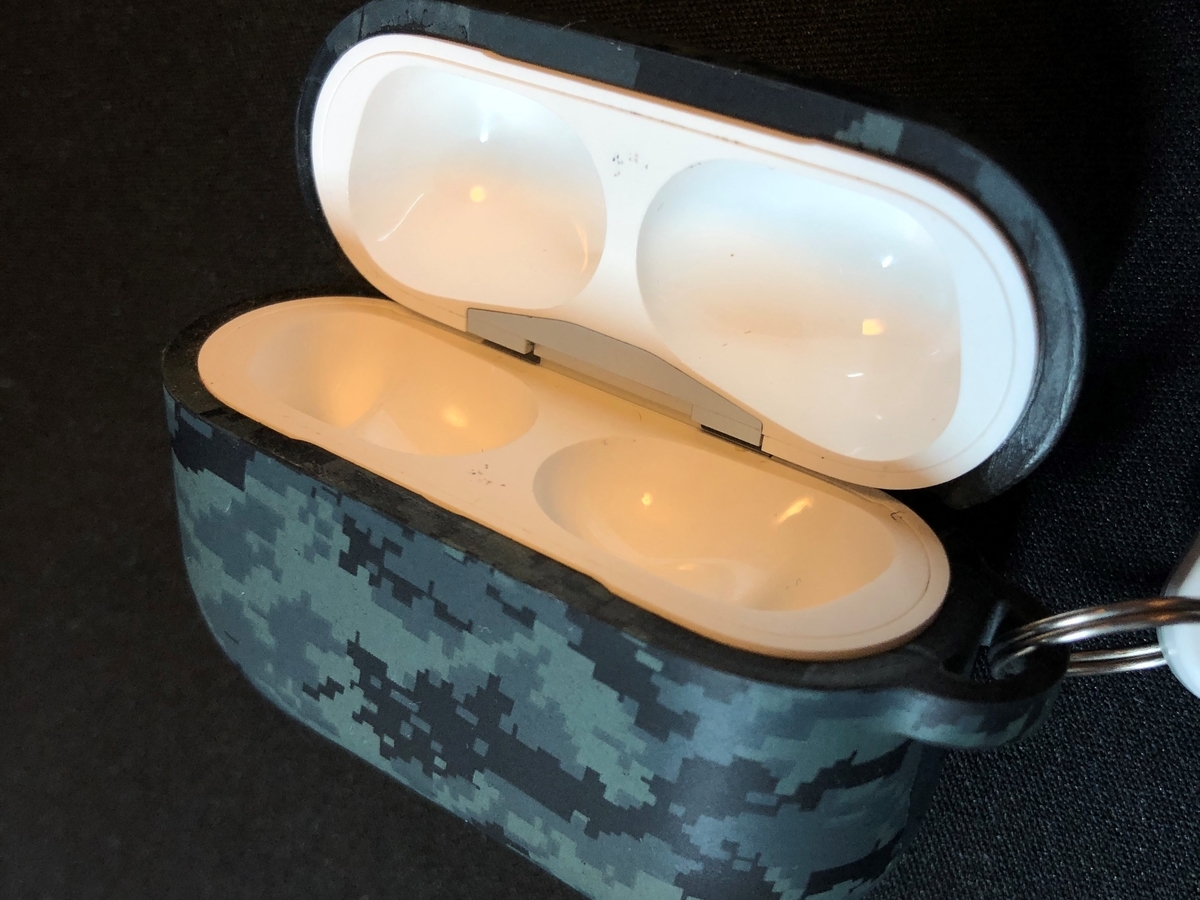

AirPods Proの充電ケースに装着するラバーカバーです。衝撃や擦傷から保護するとともに、他人の物と見分けがつきやすくすることができます。AirPods Proほどメジャーなイヤホンとなると多くの人が使用しているので、iPhoneと同じようにこういったカバーの装着は必須だと思います。また、AirPodsのケースは鍵などと一緒に保管することで擦傷がつきやすいことが指摘されています。保護のためにも装着を強く推奨します。
カバーを選ぶ際には注意したい点がいくつかあります。まずは、厚さです。AirPods ProのケースはQiという無線充電に対応していますが、ケースが厚すぎると無線充電が出来なくなってしまいます。私の手元にあるこちらのケースは3mm弱ほどの厚さがありますが、無線充電ができません。
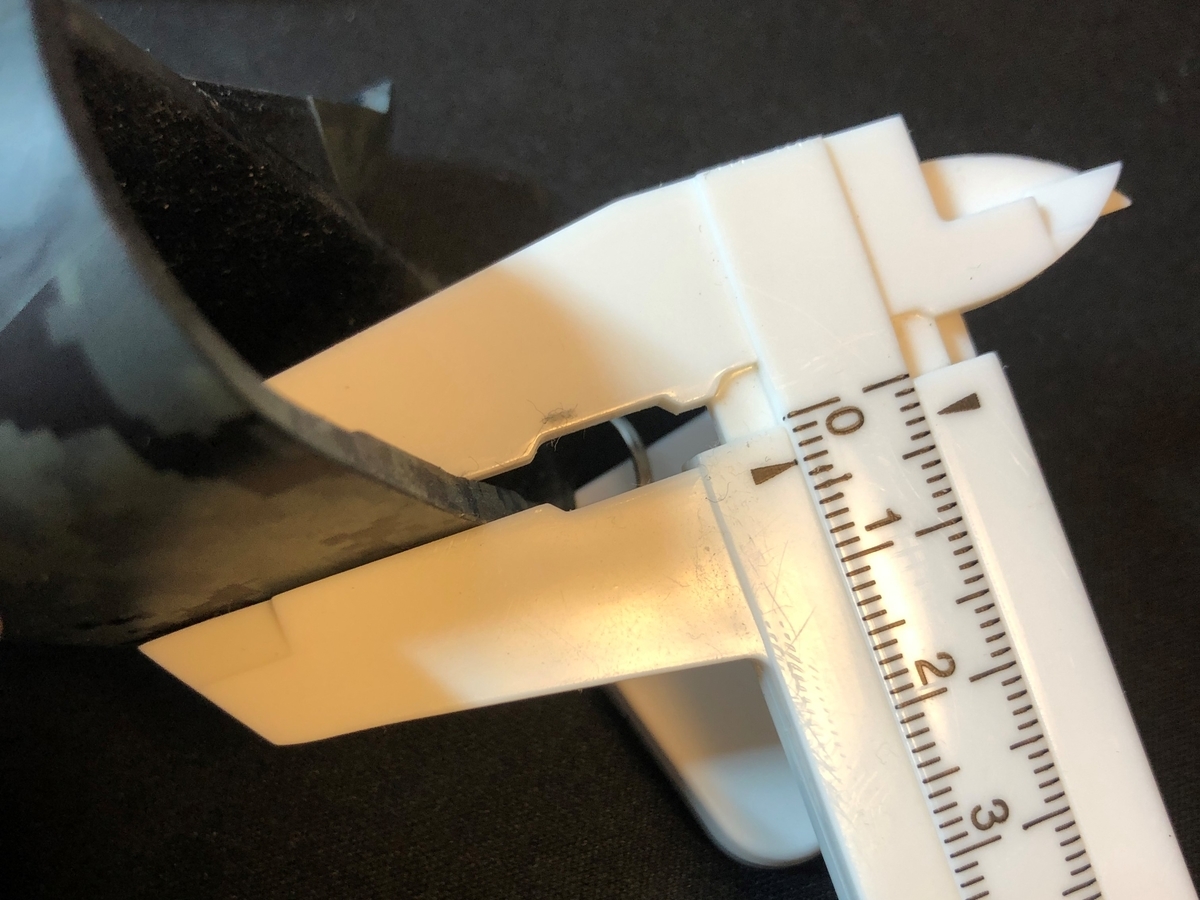
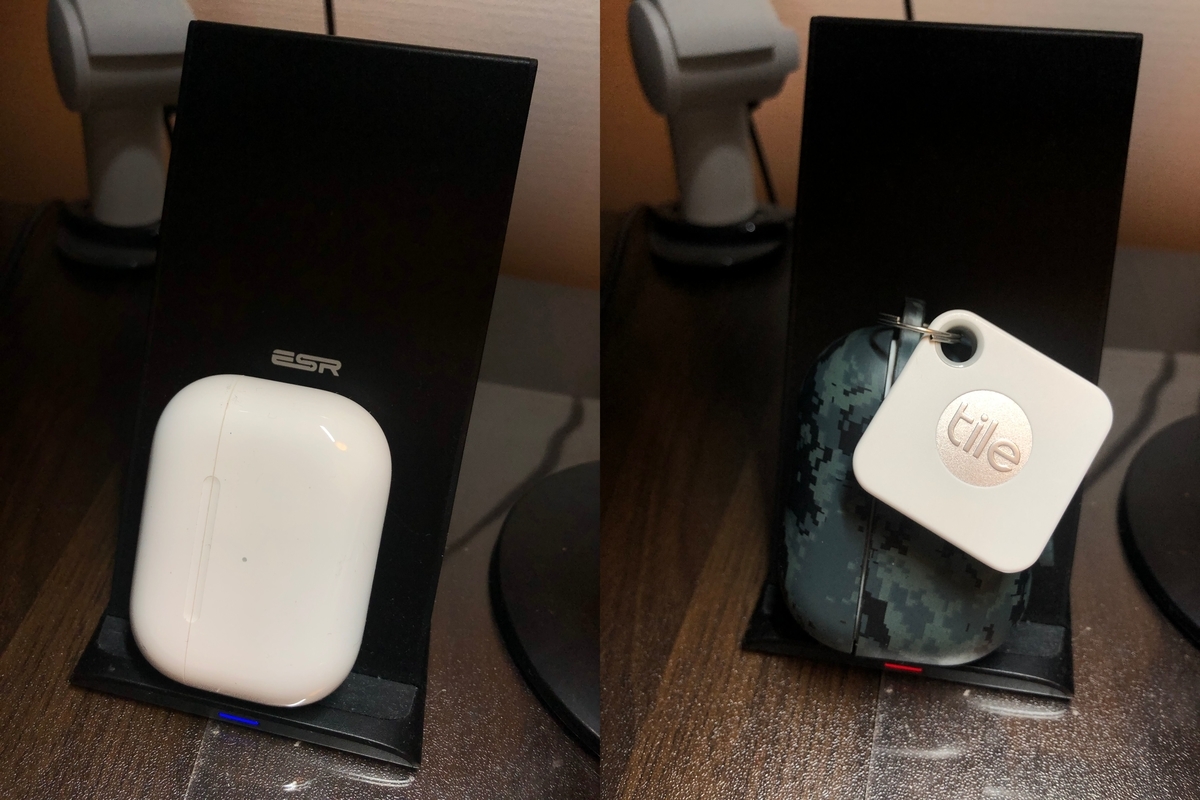
革製やプラスチック製など、様々な材質で様々な形状のものがありますが、Qiの無線充電を利用したいなら薄めのラバー製のものを選ぶのが無難です。充電器側との相性の問題もありますが、できれば厚さ1mm前後ものを選ぶのが好ましいでしょう。Amazonには最も薄いもので厚さ0.8mmを公言しているものもありました。

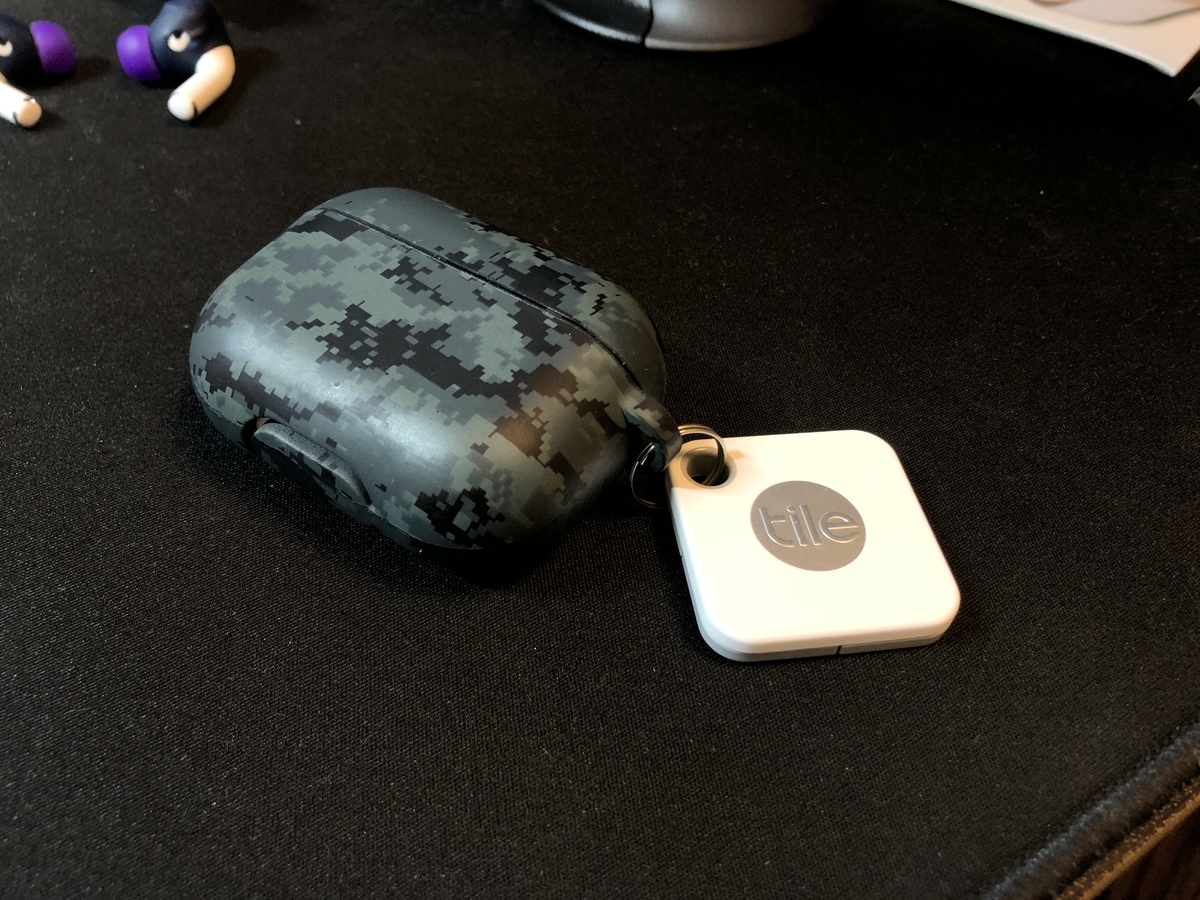
次に、ストラップホールの有無です。私は紛失に備えてTile Mateをくくりつけるようにしているので、ストラップホールは必須です。紛失防止や目印として何かを付けたい方はストラップホールのあるものを選ぶようにしましょう。
本体カバー


AirPods Pro本体にそれぞれ装着するカバーです。耳の形状などによって効果に個人差はあると思いますが、装着するメリットは主に3点あります。1点目は耳との密閉度が増し、遮音性が向上することでノイズキャンセリングや外音取り込みの精度が上がります。特にノイズキャンセリングの精度が上がったことは明確に実感できました。それに伴って音質も改善されたと感じました。
2点目は、表面が柔らかくなることで耳への違和感や痛みが減ったことです。カバーを付けてから、AirPods Proを装着していることを忘れてしまう回数が増えました。そのまま寝てしまったり、湯船に浸かってしまったほどです。
3点目は、落としにくくなったことです。EarPodsが登場した時から、よくこの形状は日本人の耳には合わないと指摘されてきました。カナル型のAirPods Proに関してはそう言った声はあまり聞かなくなりましたが、それでも耳に合わないと感じる方はいると思います。ラバーによって密閉度と摩擦が上がるので、耳からこぼれ落ちにくくなるという効果はかなり期待できると思います。
一方でデメリットは主に2点あります。1点目は、ケースに干渉することです。微妙に収まりが悪くなり、開閉するたびに蓋と干渉します。開閉自体は可能なのですが、ケース内部の摩耗につながるかもしれません。蓋を閉めても微妙に蓋が浮いているような状態になってしまいます。また、まれに給電用の接点から浮いてしまうのか、片耳が充電できていないということがあります。カバーの着脱には結構時間がかかるので使用するたびにつけたり外したりというのは難しく、使用する上では我慢するしかありません。
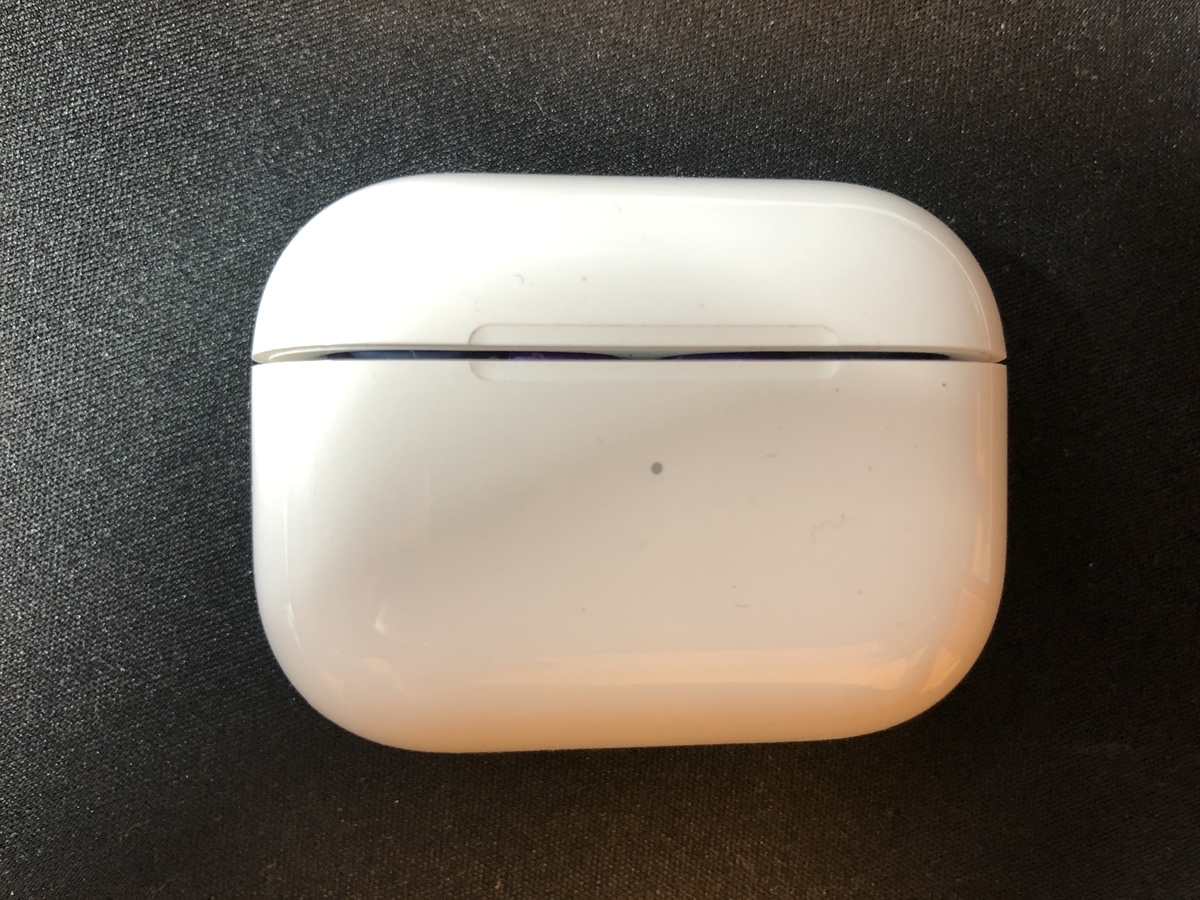
2点目は、カバーがずれやすいということです。蓋が干渉することにより、カバーがだんだんとズレてしまいます。これがマイクなどに被ってしまうと、ノイズキャンセリングや外音取り込みの品質を大きく下げる原因となってしまいます。
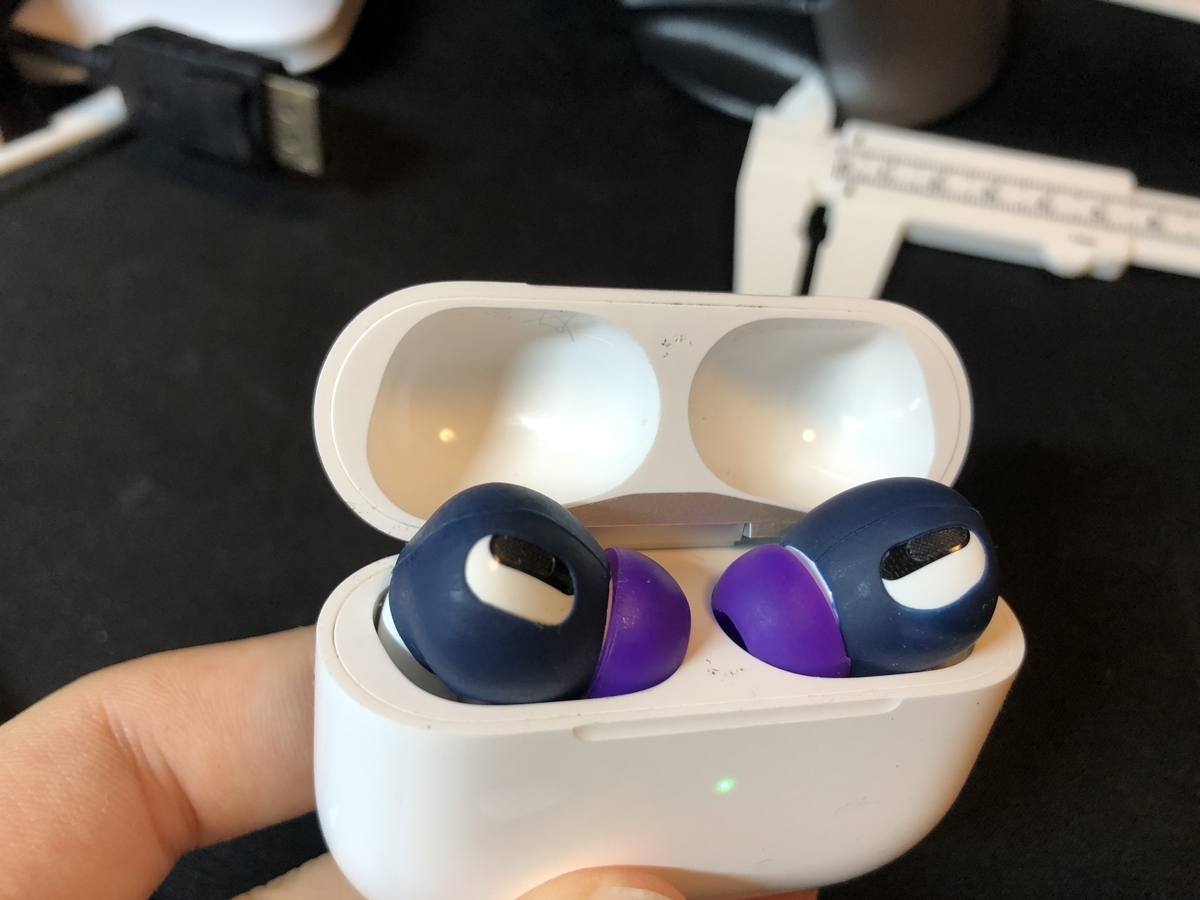
ケースから取り出すと結構な頻度でマイク部分に被ってしまっているので、正常な位置に戻してから使用する、というふうに気を使わなければなりません。
Stay Hearチップもどき
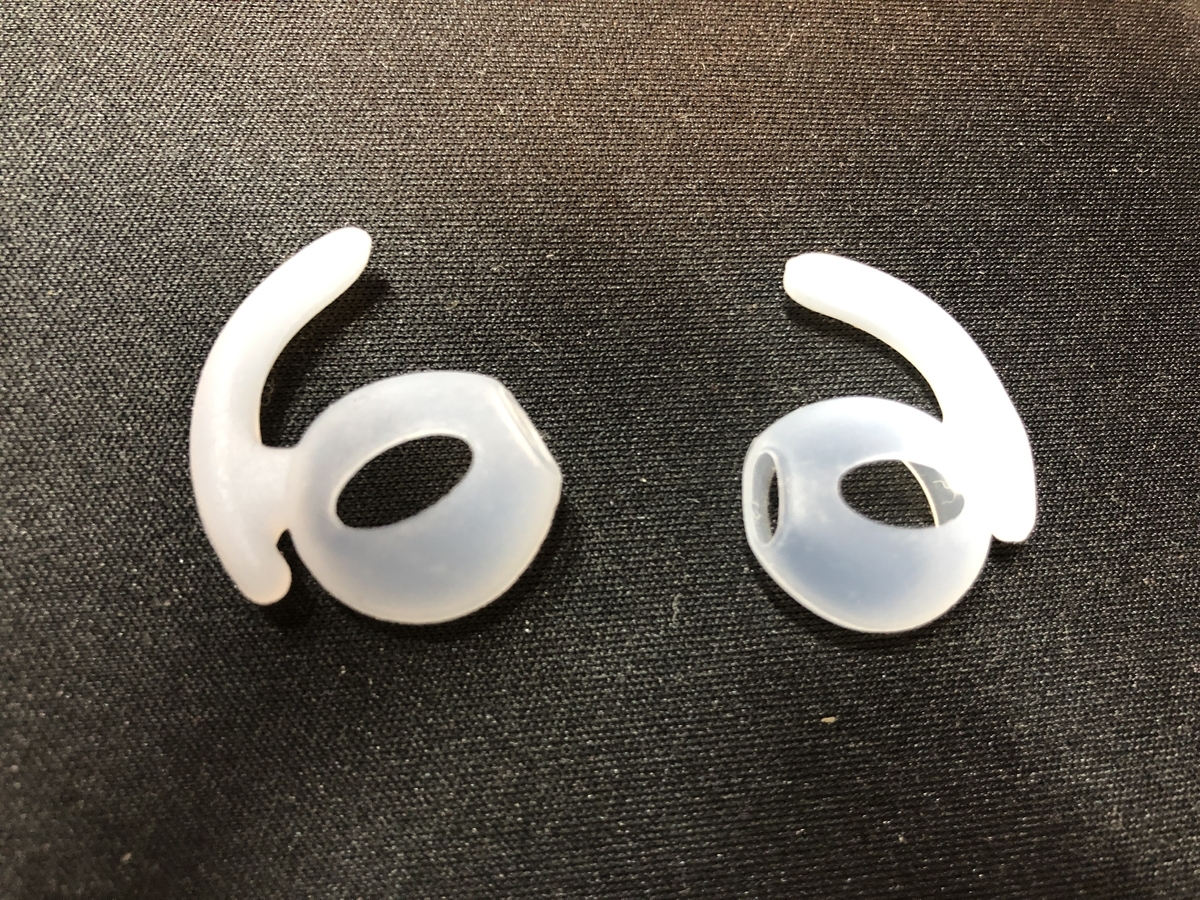

BOSEのStay Hearチップのような形状をしたラバーカバーです。はっきり言って粗悪で使う必要のないものでした。そもそもAirPods Proは、筐体自体が耳殻にフィットする流線形上になっていますし、このチップは装着の手間を増やすだけです。充電ケースに収まらないので使用するためには毎回着脱の必要が生じます。
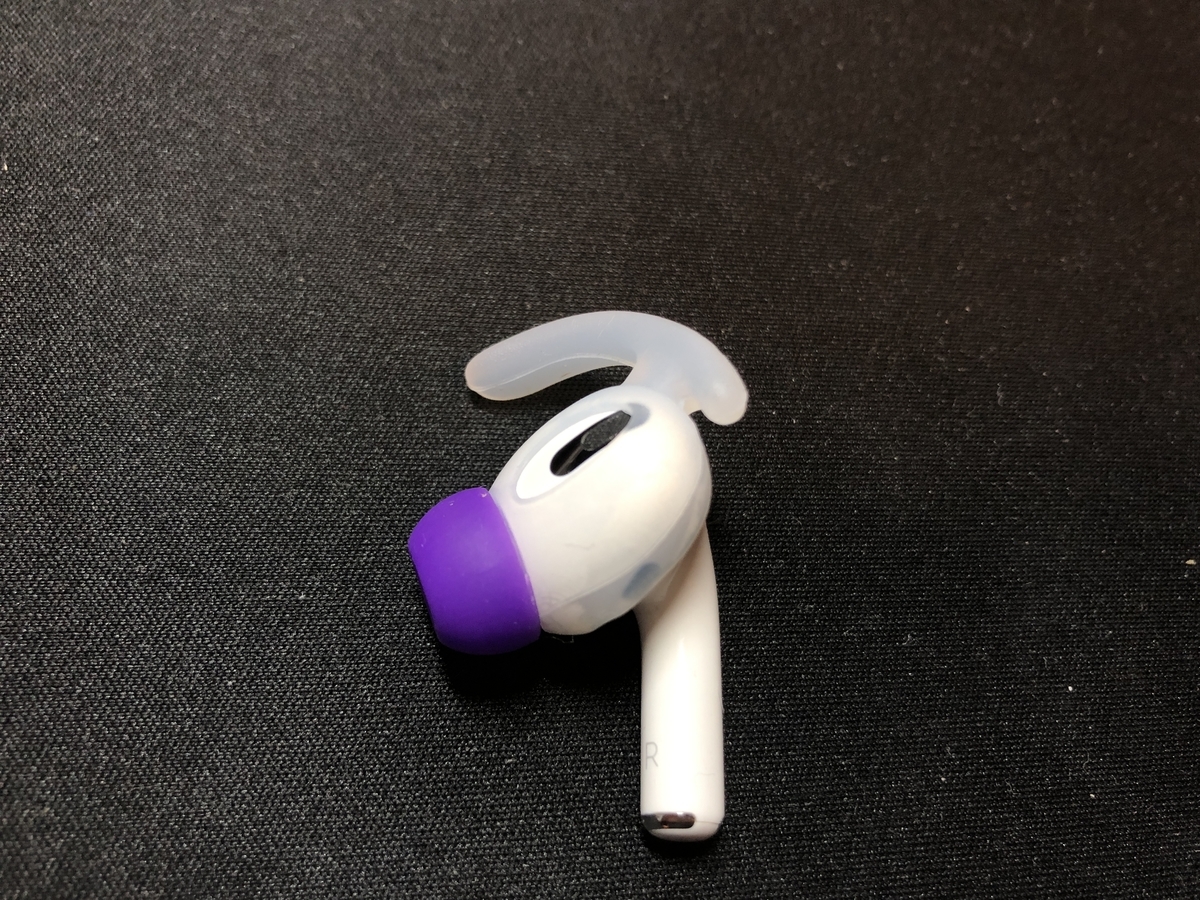
また、クオリティが低く、マイクや光学センサーと位置が被ってしまっているので動作品質を下げてしまう可能性が高いです。装着感も良くなるどころか違和感を感じる物でした。コンセプト自体は面白いものですので、もう少しクオリティの高いものをまた試してみたいものです。
ケース内部のフィルム
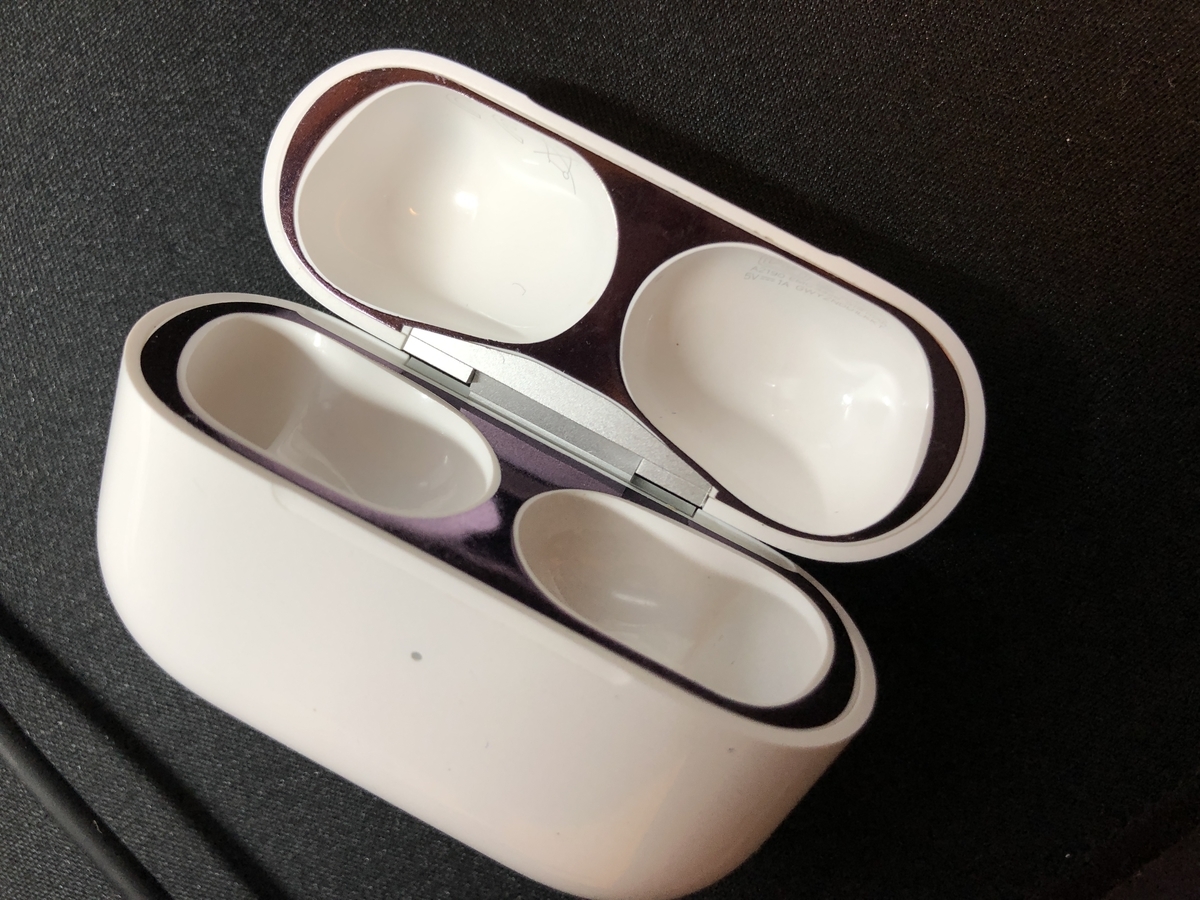

ケース内部を保護するためのフィルムです。この部分は開閉する際に勢いよく力がかかる部分で、ゴミが挟まると傷つきやすい部分でもあります。私のものも、黒く霞んだ汚れがめり込んで取れなくなってしまっています。
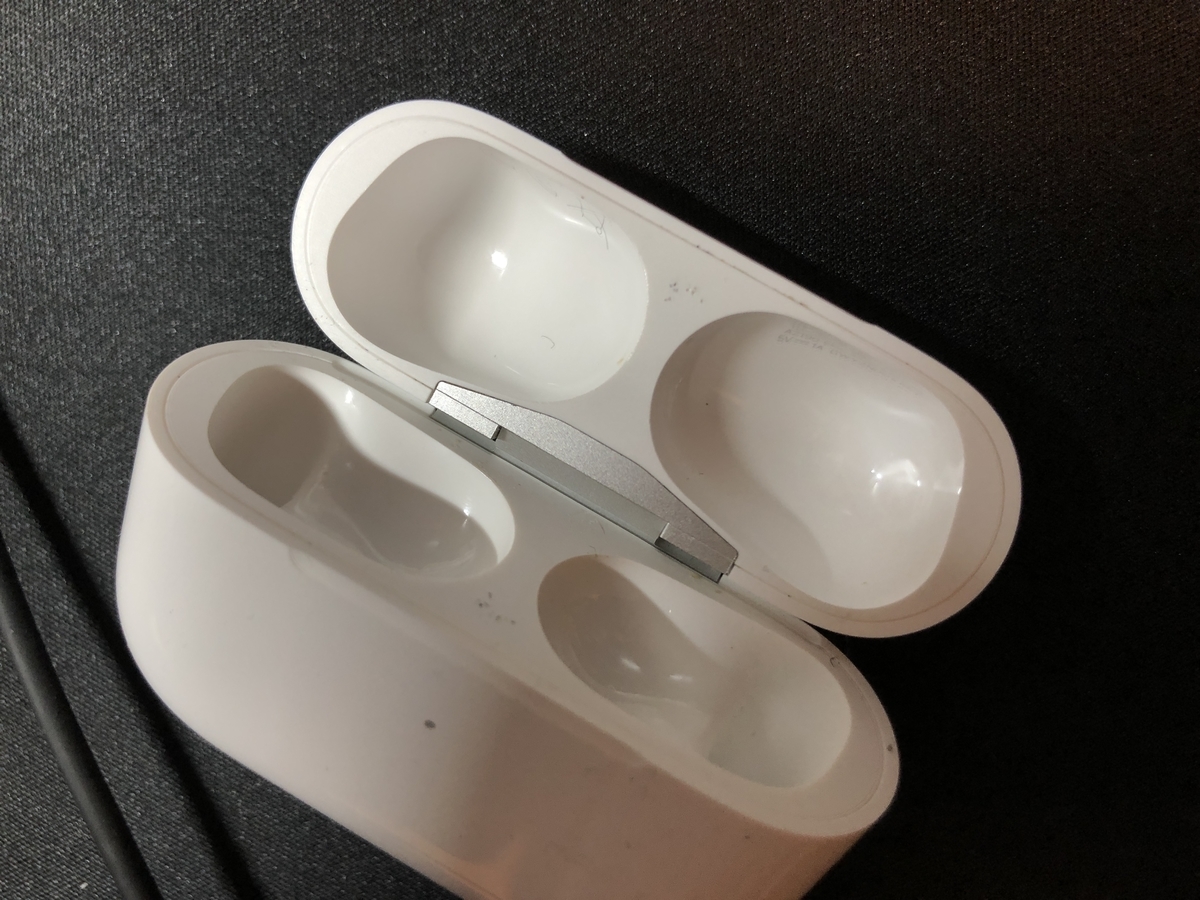
こうした傷や汚れを防ぐためにもフィルムは装着するに越したことはないと思います。開閉や本体の取り出しに特に支障はありませんでした。
ストラップ
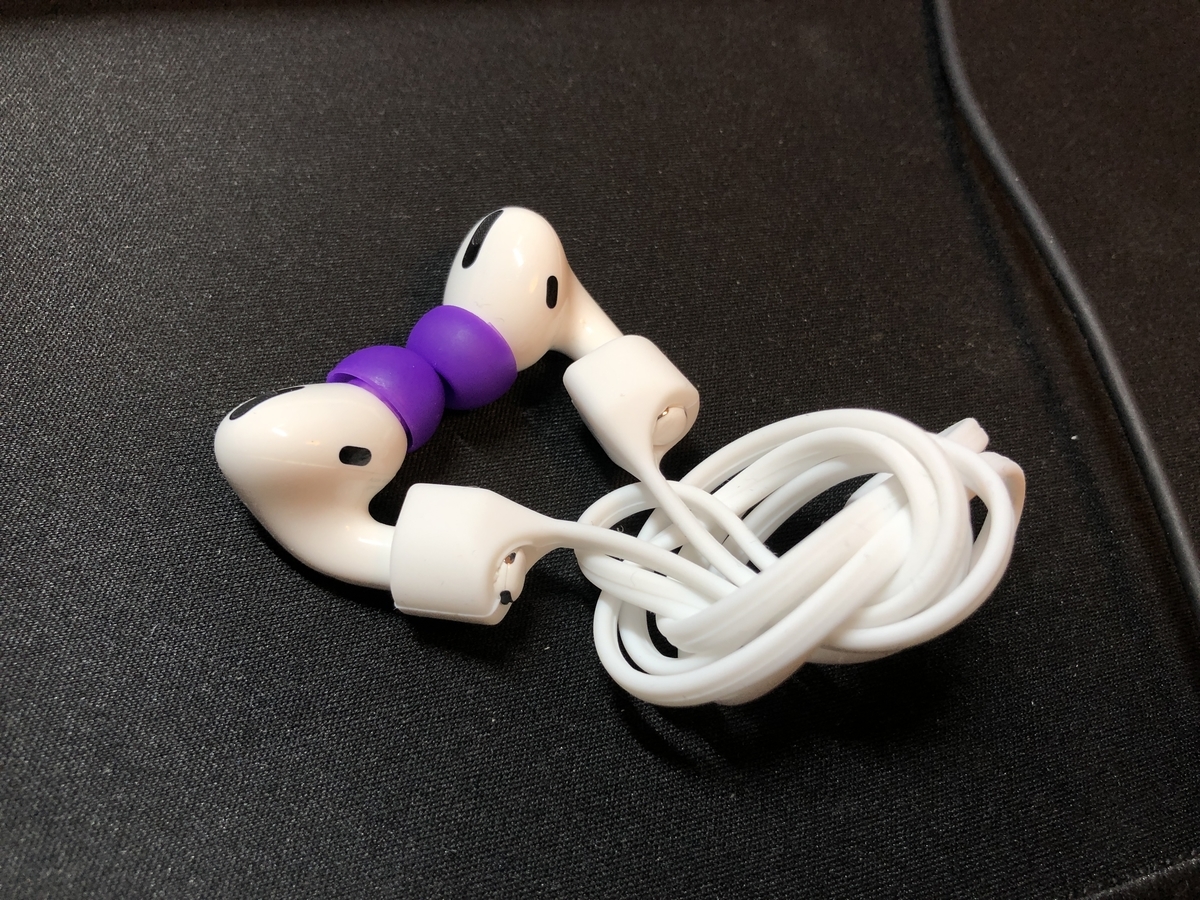

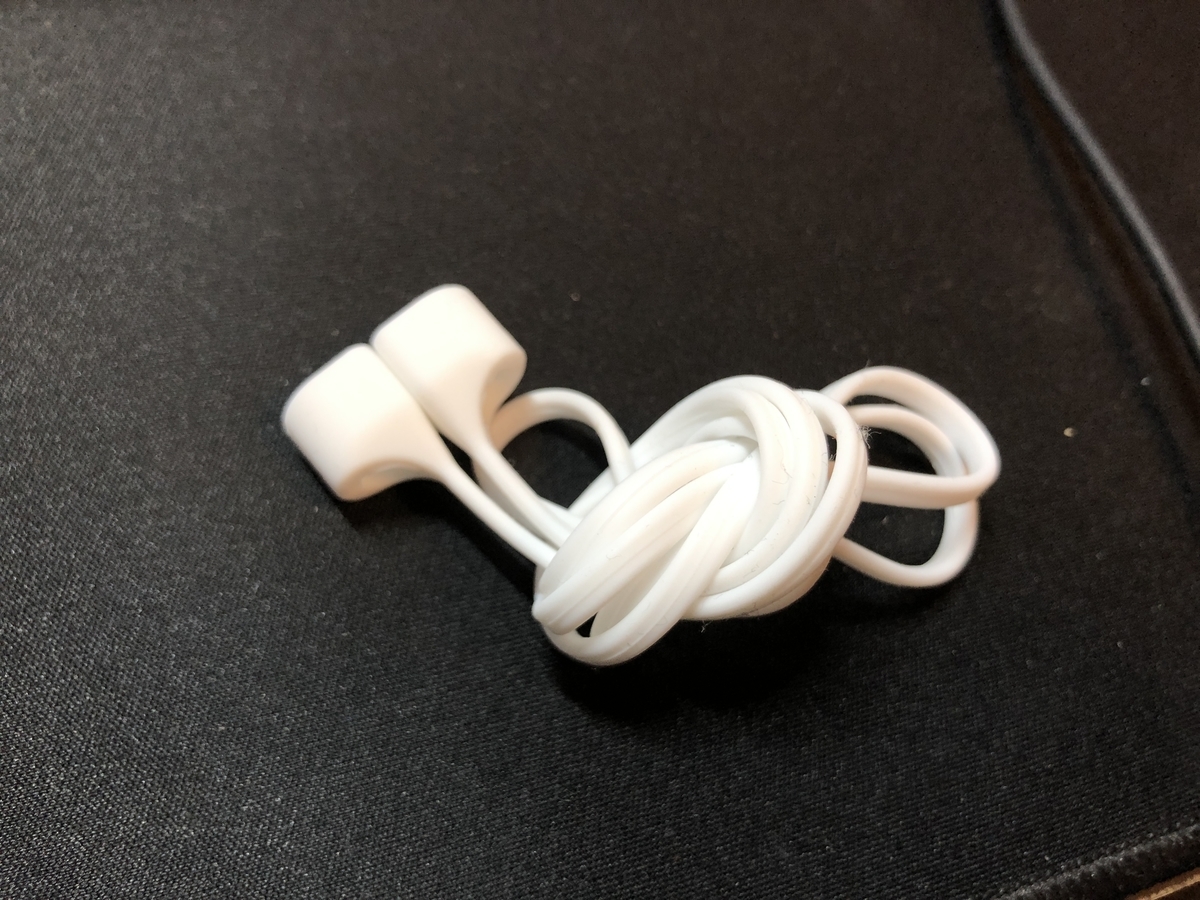
本体の左右を繋ぐストラップです。ネックバンドタイプの無線イヤホンのように左右を繋ぎ、首から下げることを可能にするという、完全ワイヤレスのありがたみを半減させるコンセプトです。
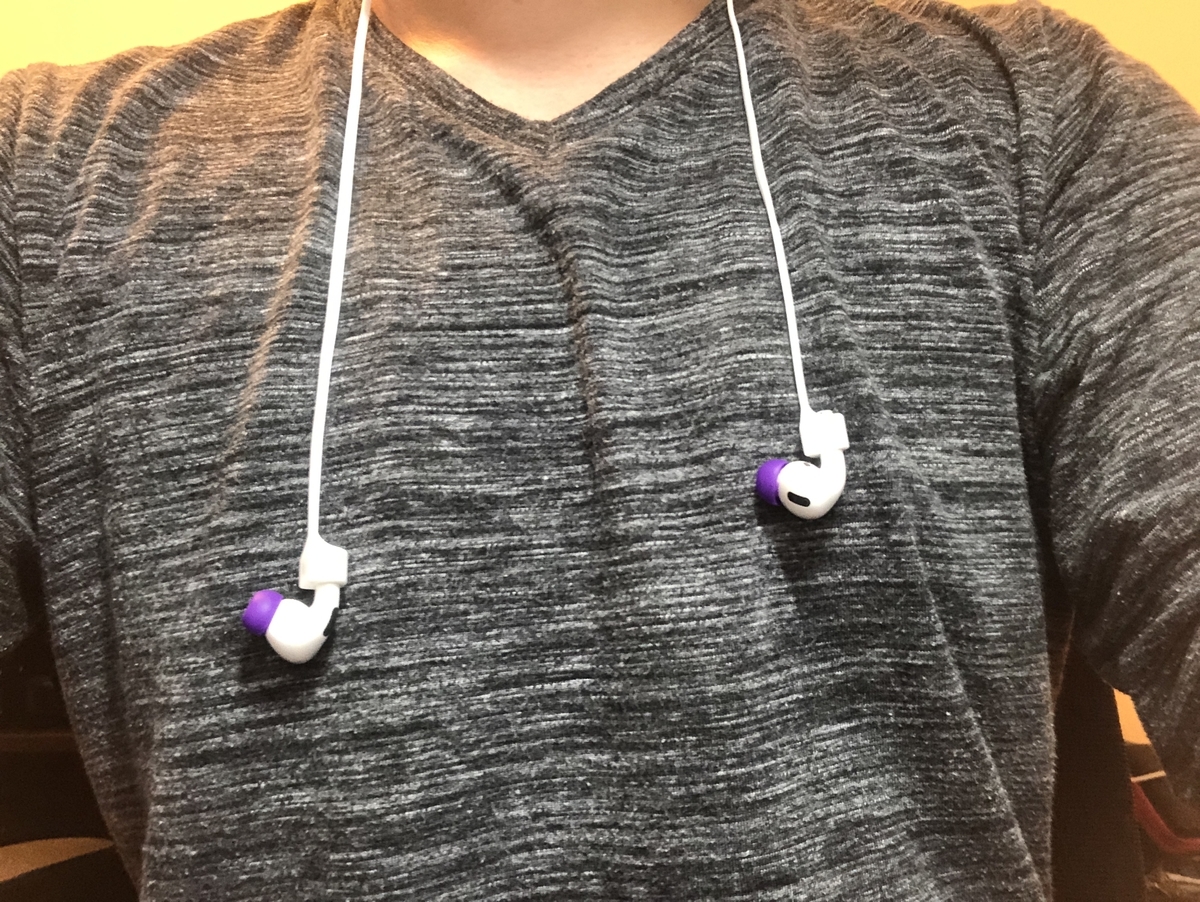
本体とはラバーの摩擦のみで固定されていますので完全に信用のおけるものではなく、首からぶら下げておくのには不安が残ります。どうしても落としたくないような状況で使うときに、保険として装着するのはありだと思います。今回購入したタイプは左右をマグネットで引っ付けられるようになっていました。
カラーチップ
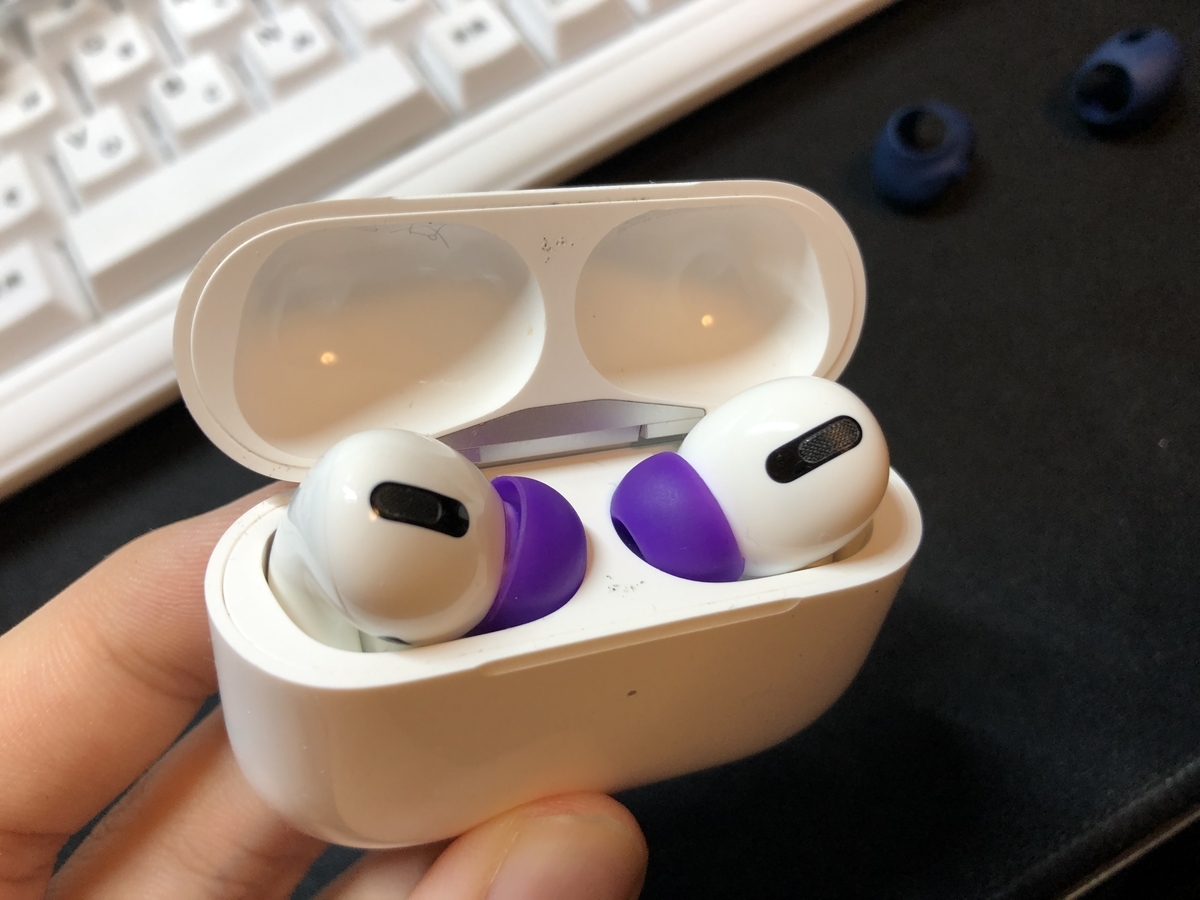

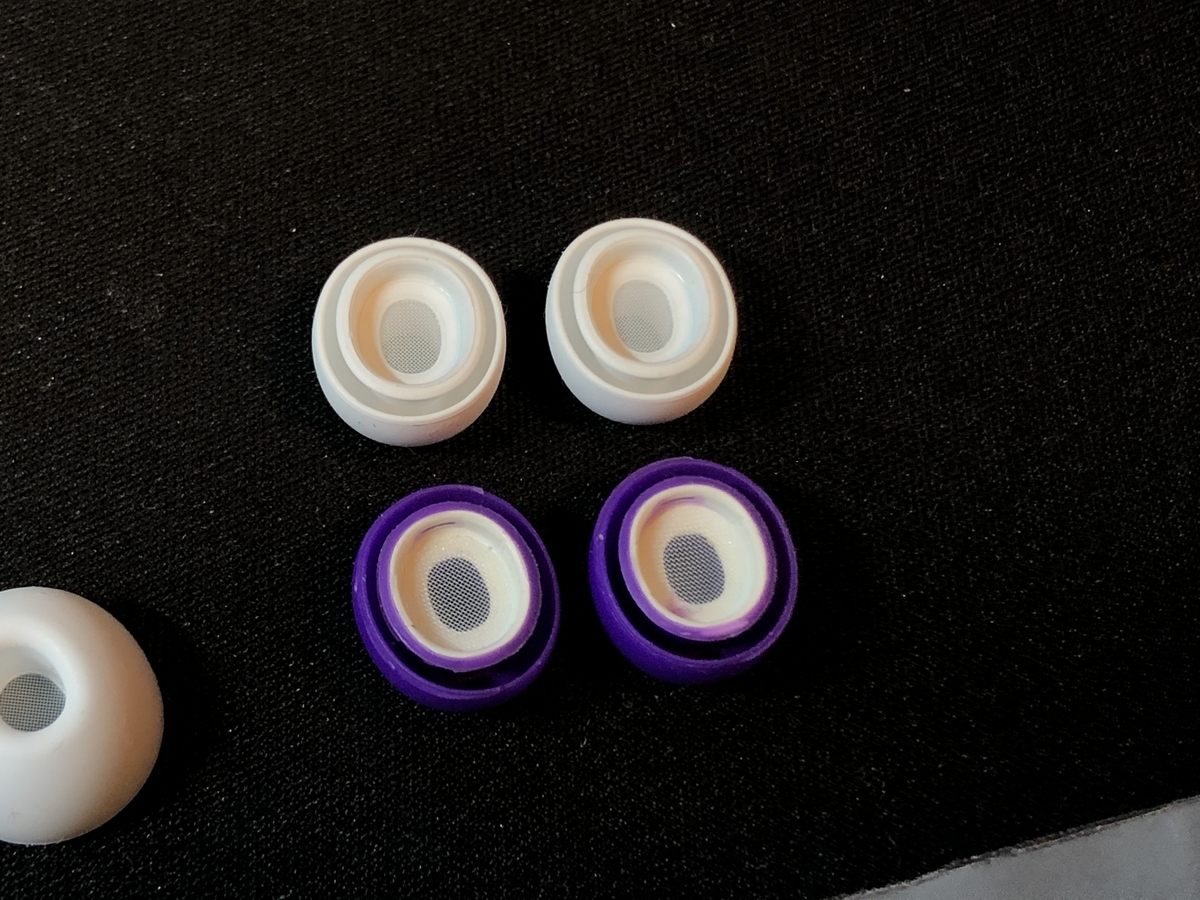
AirPods Proでは、本体にアタッチメントでカチッと固定する専用のイヤーピースが採用されており、一般的なイヤーピースは使用できません。純正のイヤピは白色がSMLの3サイズ用意されていますが、Aliexpressではたくさんのカラバリのものが売られていました。ざっと探したところサイズにバリエーションはなく、届いたものは純正のMサイズ相当でした。
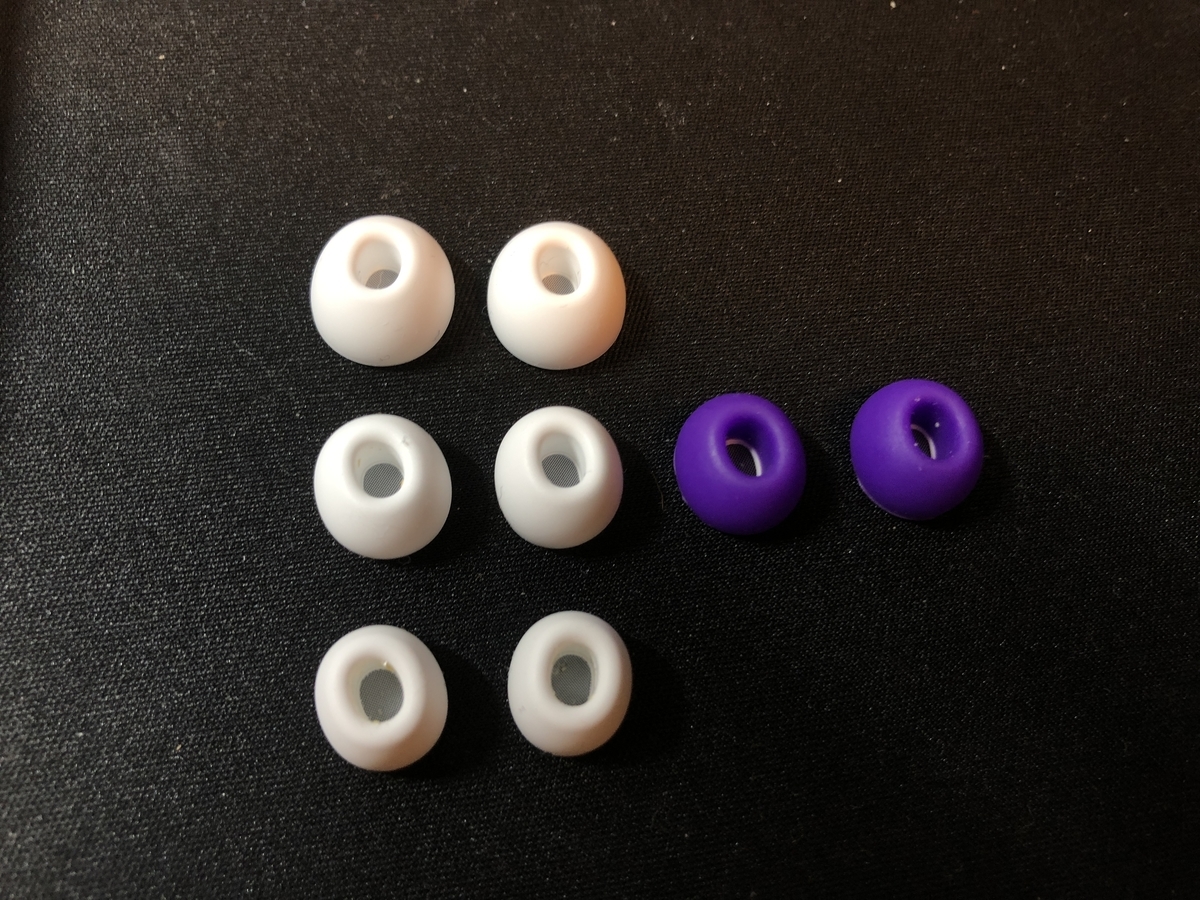
チップ自体の品質は公式のものと大差なく、問題なく使用することができました。多くの人が全く同じ色のAirPods Proを使用しているので、万が一の時に見分けがつくように色付きのイヤピを装着しておくと良いかもしれません。

サイズバリエーションのあるものもありました。
スポンジチップ
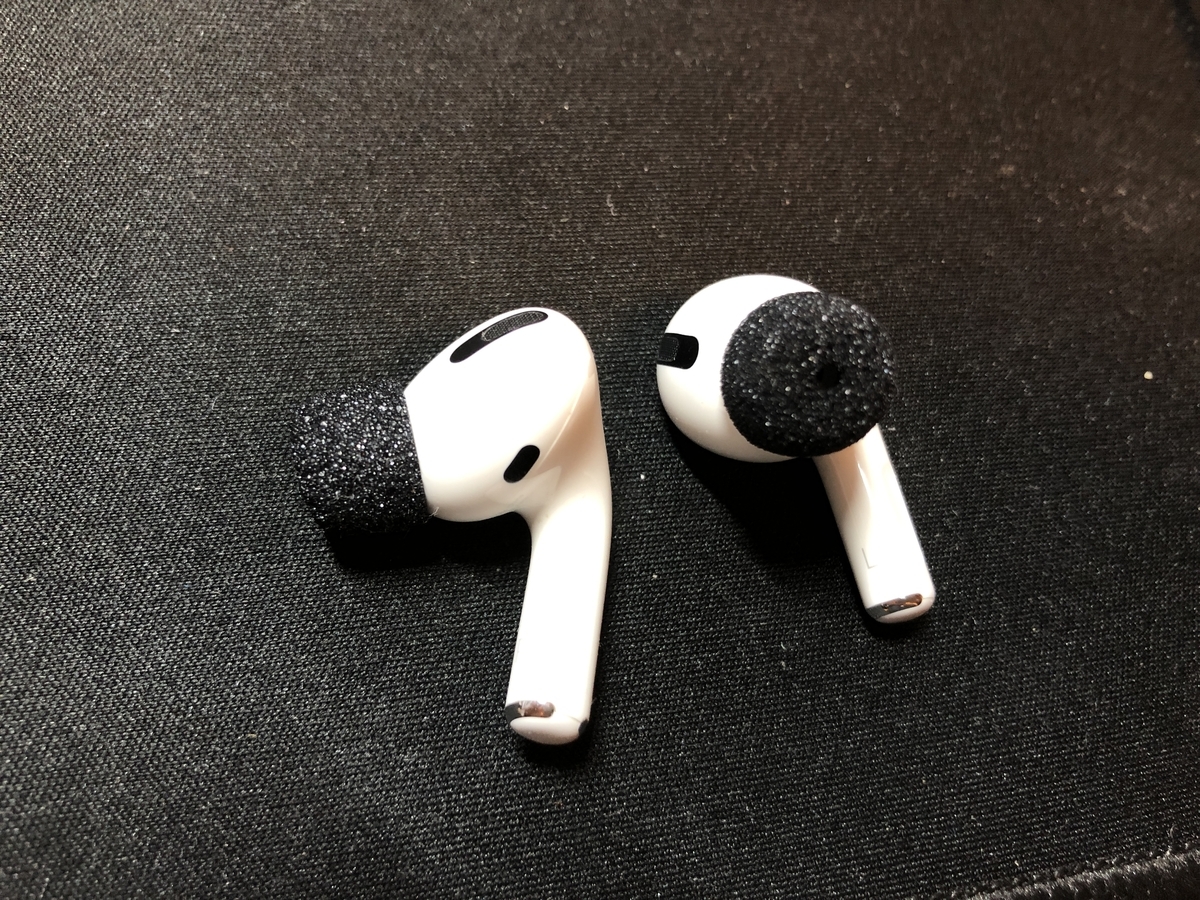

こちらはスポンジ製のイヤーピース。もちろんAirPods Pro用のアタッチメントを採用。一般的に低反発素材イヤピは遮音性や装着感の向上に役立ちますが、このイヤピとAirPods Proとの相性はイマイチです。というのも、表面に安っぽいスポンジ質が剥き出しでカサカサしています。表面が穴だらけなので遮音性が失われ、ノイキャンの品質がかなり下がってしまい、フィット感も失われています。
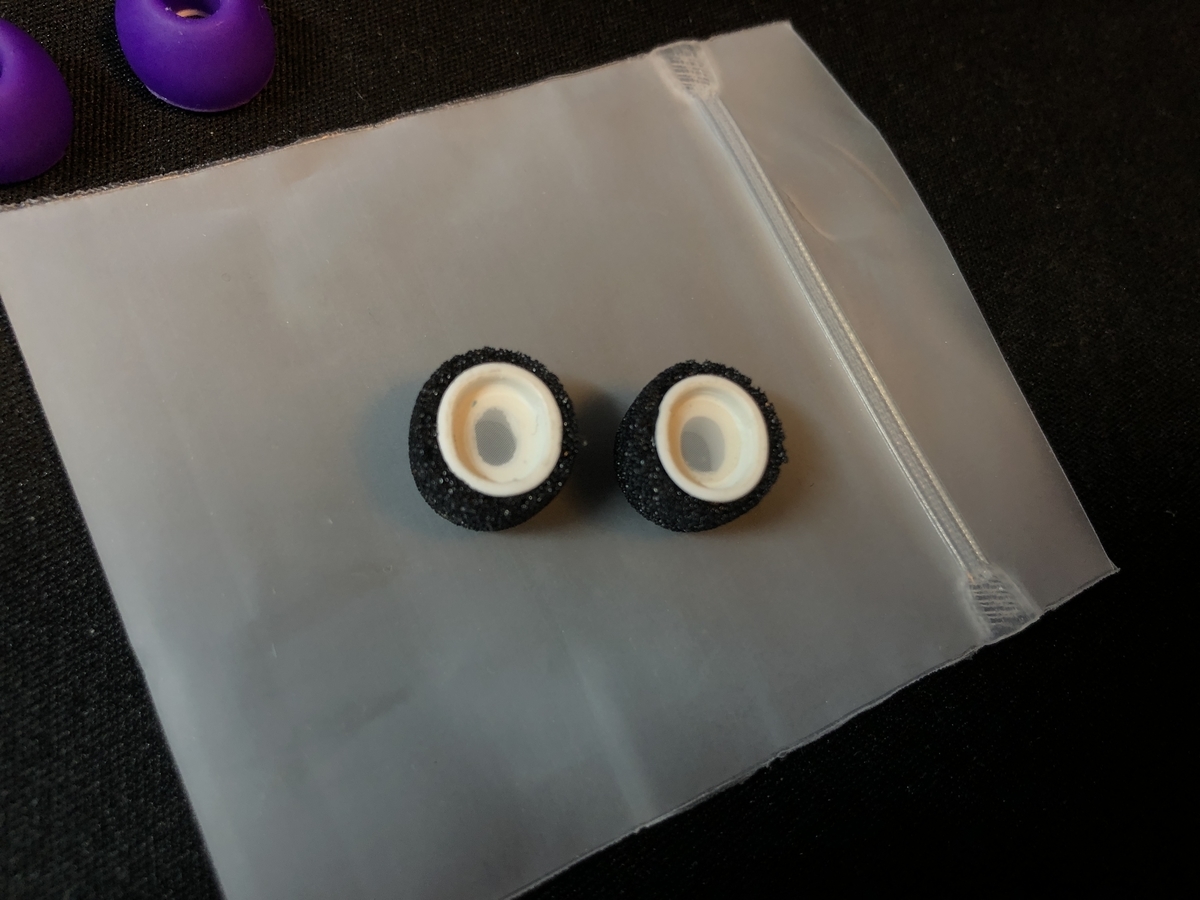
最大の問題は取り外しが難しい点。イヤーピースのアタッチメントは結構ガッチリとホールドされているので、イヤーピースを摘んで引っ張らなければ取れません。この時にスポンジがちぎれてしまいそうになります。ちぎれてアタッチメントのリング部分だけが残ったりしたら大変でしょうね…。
今回購入しなかったもの
あまり必要と思わなかったものや、執筆中に新しく見つけたものなどです。いくつかは今後レビューするかもしれません。
ステッカー類

本体やケースに貼ってデコレートするステッカー類が多くみられました。オシャレだとは思いましたが使ってるうちに劣化してベタベタするのが目に見えたので購入は控えました。AirPods Proには流線的なデザインが多くみられるので、ステッカーとの相性は良いとは思えません。
イヤーフック

本体のうどんの部分に装着し、耳に掛けられるようにするものです。ストラップよりも左右独立のメリットを活かせそうなので試してみる価値はありそうです。
ウレタンチップ

写真を見る限り今回購入したスポンジチップとは違い、一般的なイヤピにありがちないわゆるウレタンっぽい素材な気がします。コンプライなどのブランドイヤピのような使用感が期待できるかもしれません。
ダブルフランジイヤーピース
きのこイヤピなどと呼ばれるものです。相性の善し悪しがあるのでAirPods Proと合うかは試してみないと何とも言えません。
一緒に買うと幸せになれるかもしれないもの
アクセサリーとは少し違いますが、AirPods Proと一緒に使用すると少し幸せになれるかもしれないものを紹介します。
Qi充電スタンド

先述したようにAirPods ProのケースはQiという無線充電規格に対応しています。Qiに対応するパッドやスタンドを購入すればケースを置くだけで充電できます。7.5Wに対応したものを買うとiPhoneの充電もフル性能で行えます。
Tile Mate

AirPods Proはケースがスリムな反面、家や鞄の中で行方不明になってしまうことがありますよね。Tile Mateはそうした紛失を防止するためのデバイスで、iPhoneから音を鳴らして探すことができます。外で落としてしまっても、最後に接続が途切れた場所が記録される他、他のTile利用者を通じて現在地を把握することもできます。私はAirPods Proのケースの他にキーケースと財布に使っています。
Tile Mateを付けるには、先述したようにストラップホール付きのラバーケースを使うのが便利です。充電ケースに対してまあまあのサイズとなりますが、ポケットや鞄に入れてても意外と気になりません。
まとめ
シンプルさがオシャレでカッコいいAirPods Proですが、みんなが使ってると見分けがつかなくて困ってしまうことがあると思います。アクセサリー類である程度オリジナリティを出しつつも便利にカスタマイズしておくといいかもしれません。
わずか1800円で買える中華HDMIキャプチャユニットRULLZ Video Capture with Loop レビュー XBJ-450
Aliexpressで見かける怪しいHDMIキャプチャユニットの中でも安い部類であるRULLZのキャプチャユニットを購入しました。

3つのバージョン
この製品には機能に応じて3つのバージョンがあり、価格もそれぞれ異なります。

1つ目はキャプチャ機能のみを持ったもの。USBドングル型で入力用のHDMIのみを備えています。10ドルほど。
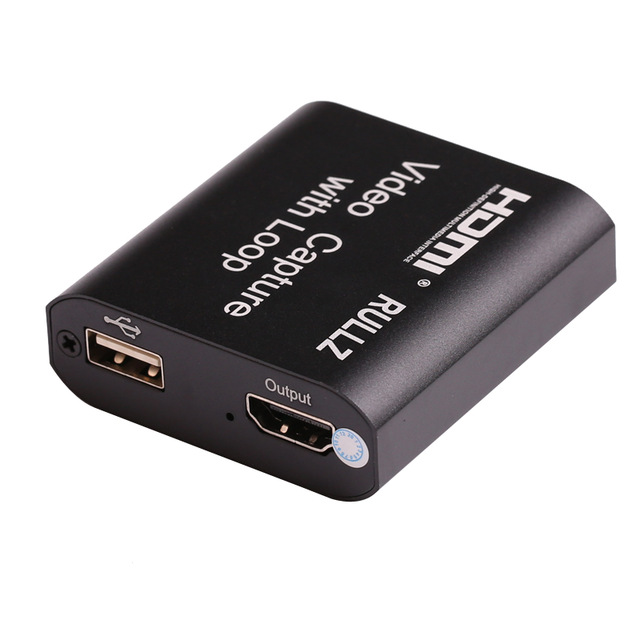
2つ目はパススルー機能を持ったもの。入力と同じ信号を出力するHDMIポートが加えられています。その分筐体は大きくなり、PCにはUSBケーブルを通じて接続する仕様となっています。15ドルほど。
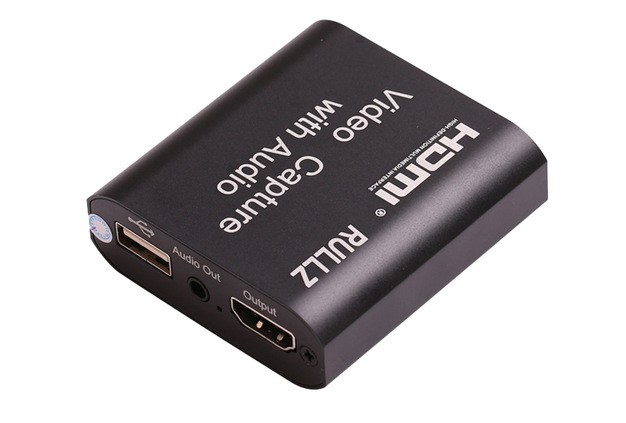
3つ目は2つ目に加えてオーディオ出入力機能を備えたもの。マイク入力とスピーカー出力用に2つの3.5mmオーディオミニ端子が用意されています。筐体サイズは2つ目と同じように見えます。20ドルほど。
仕様書を見る限り、どのバージョンでもキャプチャ機能の性能自体は同じと推測されます。音声出入力に関しては、ノイズやラグに対する挙動に懸念があったので今回は2つ目のタイプを購入しました。
付属品

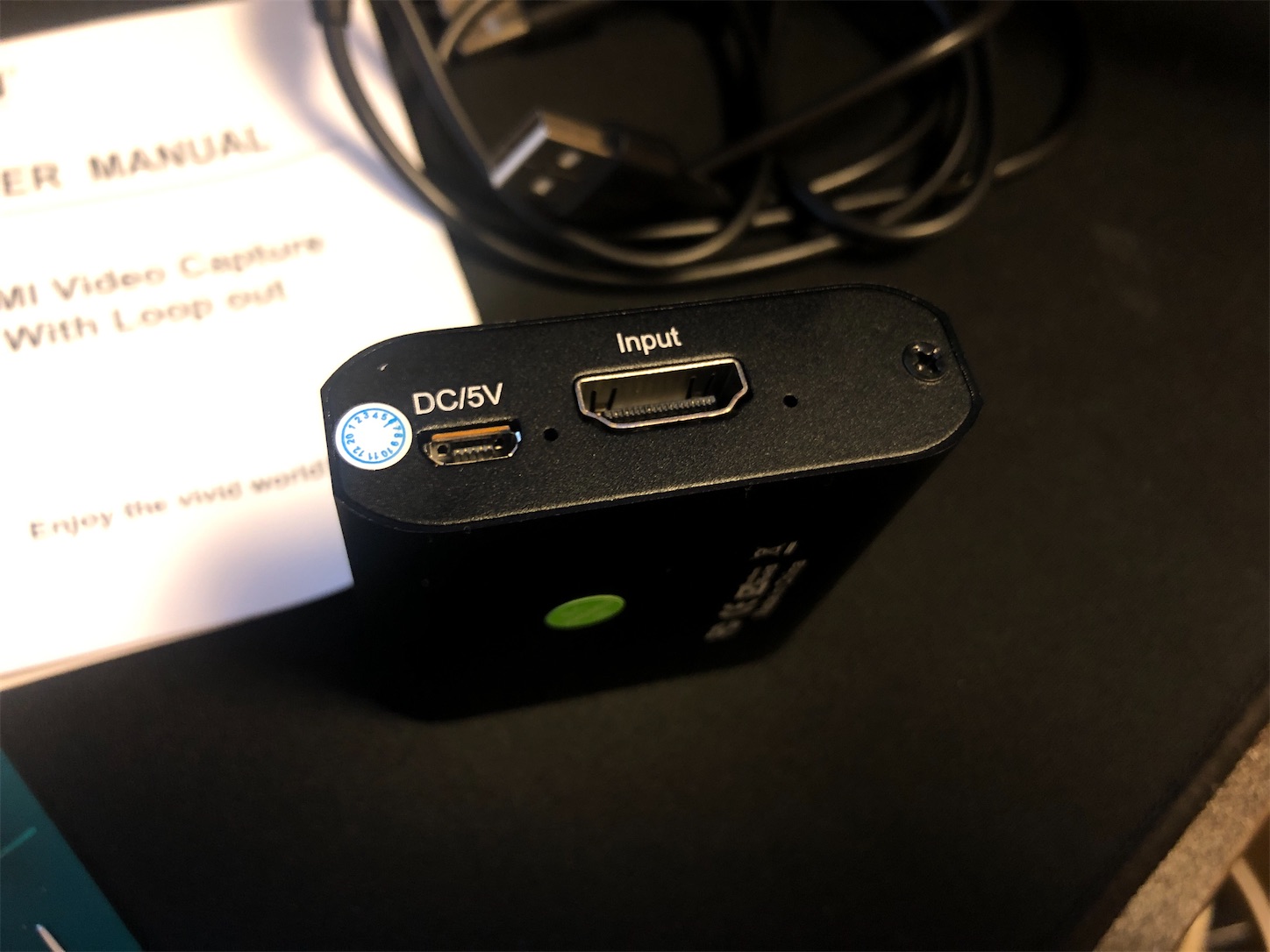
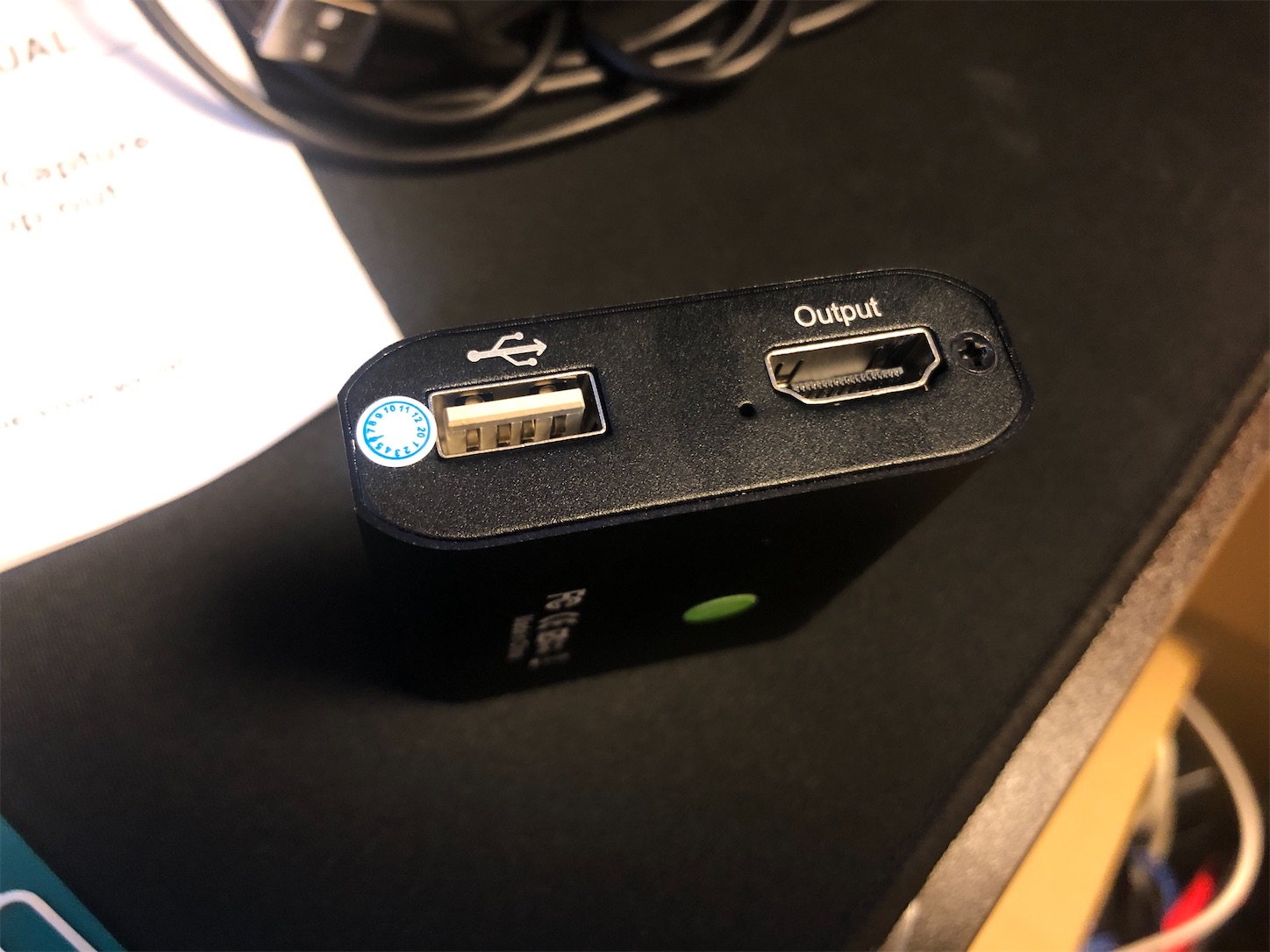
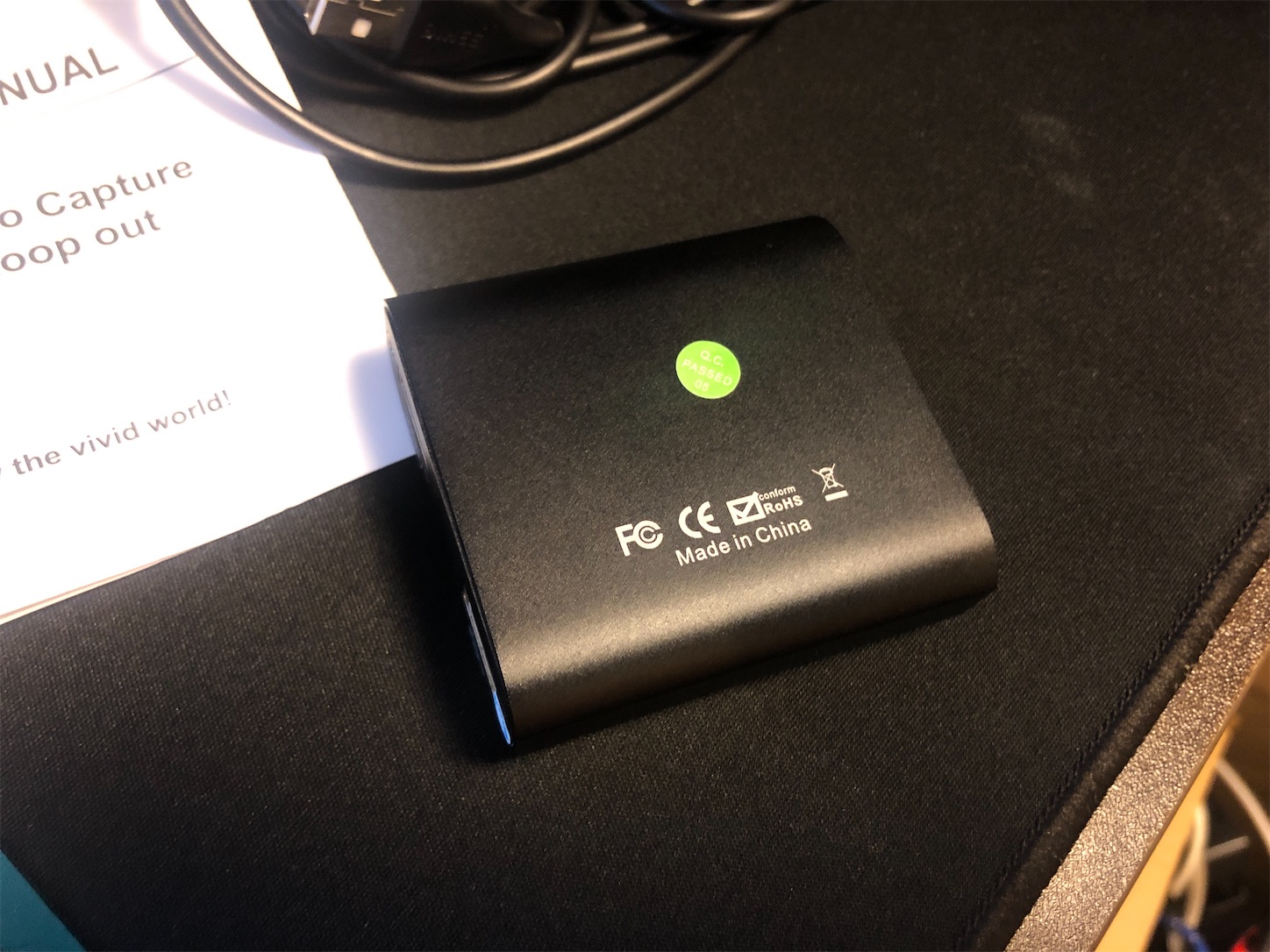
例の如くAliexpressで購入して3週間ほどで到着。箱などはなく、簡単な梱包のみでした。付属品はPC接続用のUSBケーブル(2.0 タイプA オス-オス)と給電用のmicroUSBケーブル、説明書でした。説明書は中国語と英語で表記されていました。
製品仕様
最大キャプチャ解像度:1080p30fps
この手の製品では、高画質の入力を謳いながら実際のキャプチャの品質は劣悪というものも多いのですが、RULLZはしっかりFull HDキャプチャに対応しています。
720p以下だと60fpsでキャプチャできるようです。

最大入出力解像度:4K30fps
HDMIの入力とパススルー出力の仕様。1080p60fpsのパススルーには対応していることを確認しました。
入力カラーフォーマット:8/10/12bit
キャプチャビデオフォーマット:YUV、JPEG
オーディオ:L-PCM
映像周りに関する仕様はこの辺りが明らかにされています。ショップの説明と届いた説明書とで仕様が一致していたのでそこそこ信頼できる情報だと思われます。
セットアップ
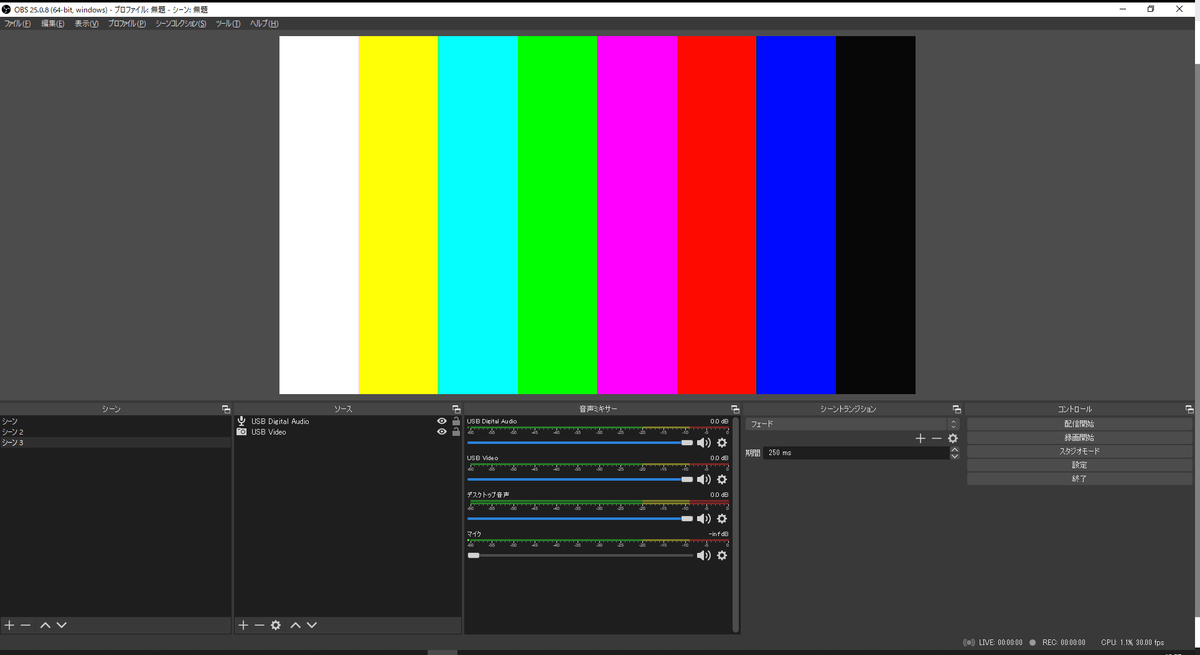
ドライバのインストールなどは特に必要ないです。USBでPCと接続したら「USB Video」「USB Digital Audio」というデバイスとして認識されます。

OBSをインストールして、この2つをソースに指定すればすぐに録画が行えます。
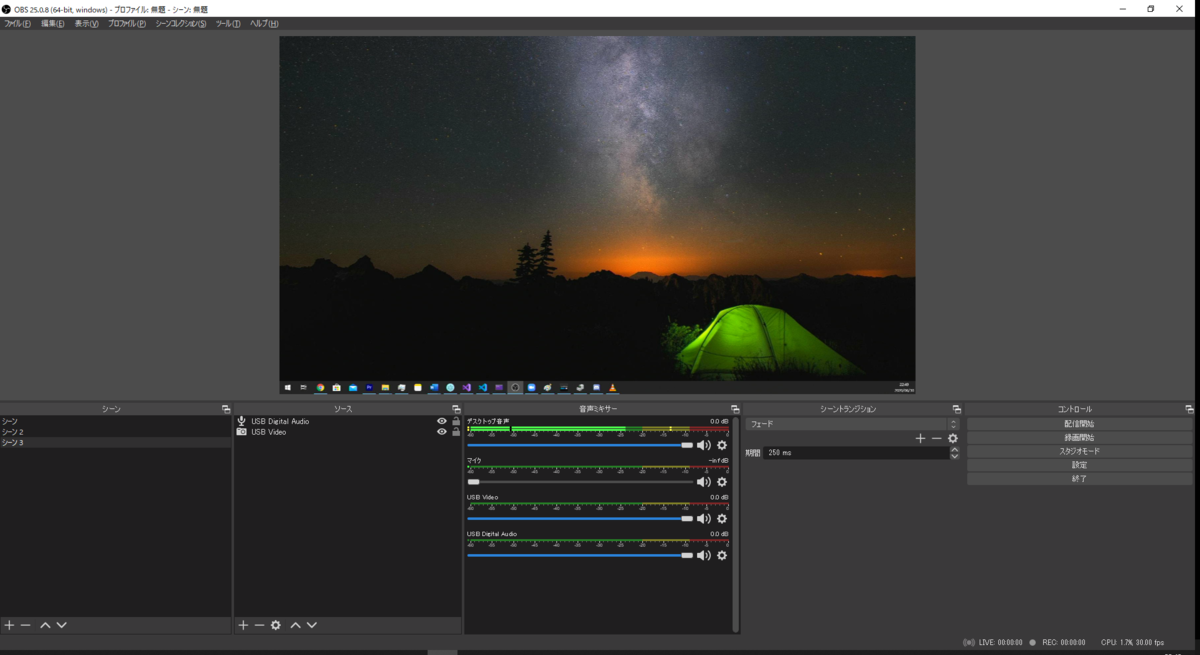
HDMIに何も入力していない状態だとテストパターンが表示されます
ちなみに、キャプチャユニットはRyzen系のCPUとの相性が悪い事があるそうですが、私の環境では特に問題なく使用できています。念のためスペック概要を記しておきます。
- CPU Ryzen 7 3700X
- GPU Geforce GTX1080
- RAM 8GB×4
- SSD 256GB NVMe
- HDD 2TB SATA3
- モニター Full HD×3
1800円としては驚きの性能
試しにNintendo Switchの映像をキャプチャしてみたのですが、本当に1080p 30fpsでの収録が可能でした。大きな動きもブレず、駒落ちなども見られません。他のキャプチャボードを所持していないので比較はできませんが、1800円とは信じられない性能と言えるでしょう。
とはいえ、動画の品質は安さなりと言ったところで、明瞭感は薄れ、色味は視認できるレベルで落ち、フリンジのような滲みが見られます。体感での解像度は720p程度という感想。YouTubeにあげたものはそれよりも劣化してしまっているように見えます。

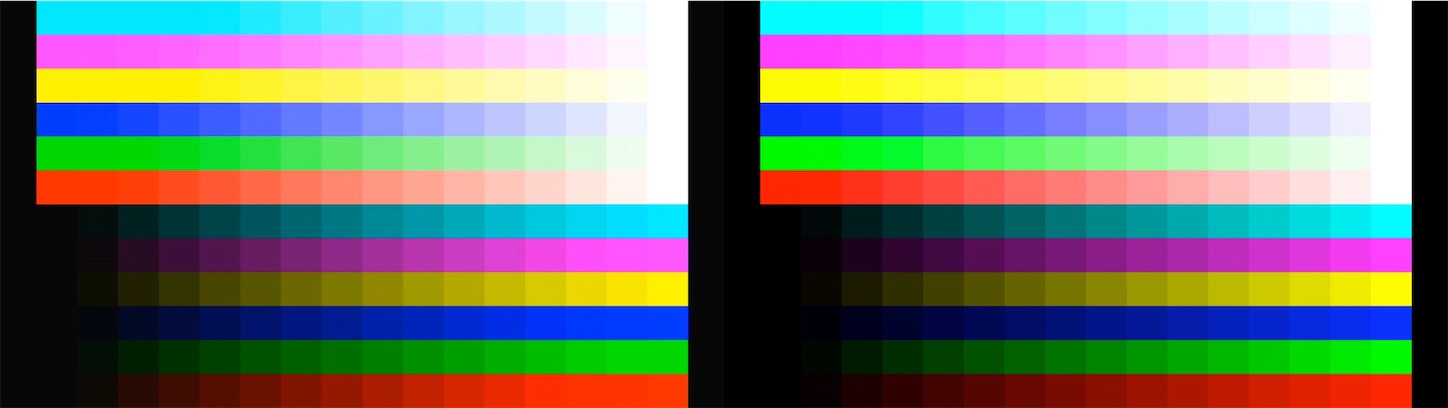
こう言ったノイズが乗るということから、内部でアナログ信号に変換しており、画質も劣化していると考えられます。とはいえ同系列の製品ではアスペクト比もおかしく、フレームレートも見るに堪えない…というものが多いと聞くのでそれらに比べるとはるかに良く感じます。個人的には、配信や動画サイトに投稿するなら圧縮である程度画質は落ちるのでこのくらいは全然許容できるかなという感想です。用途によってはかなりシビアなところもあると思いますが。
音声については駄耳なのであまり言及しませんが、そんなに劣化はしていないように感じます。
レイテンシについて
キャプチャなので当然ラグはあります。一般的なキャプチャデバイスにどの程度のラグがあるのかが分かりませんが、参考として計測しました。OBS以外のソフトを使用したら結果は変わるかもしれません。
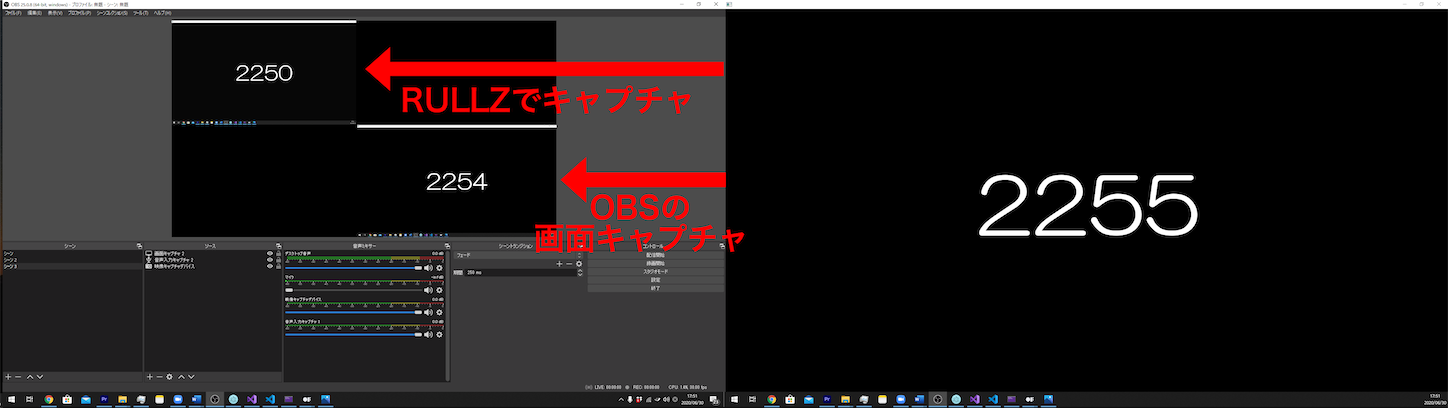
この画像は、右の画面に表示した30fpsでフレームをカウントするプログラムを、RULLZ経由と画面キャプチャでそれぞれOBSにキャプチャし、スクリーンショットを撮影したものです。
RULLZでキャプチャすると5フレーム(0.167s)、画面キャプチャだと1フレーム(0.033s)遅延している事がわかります。両者に同等の内部処理がなされていると仮定すると、RULLZを原因とする遅延は4フレーム(0.133s)であると推測できます。
これがキャプチャデバイスとして遅い部類なのか早い部類なのかはわかりませんが、少なくともキャプチャしたものを見てゲームをプレイするといった使い方は難しい数値です。
ウェブカメラの代わりとしても使える
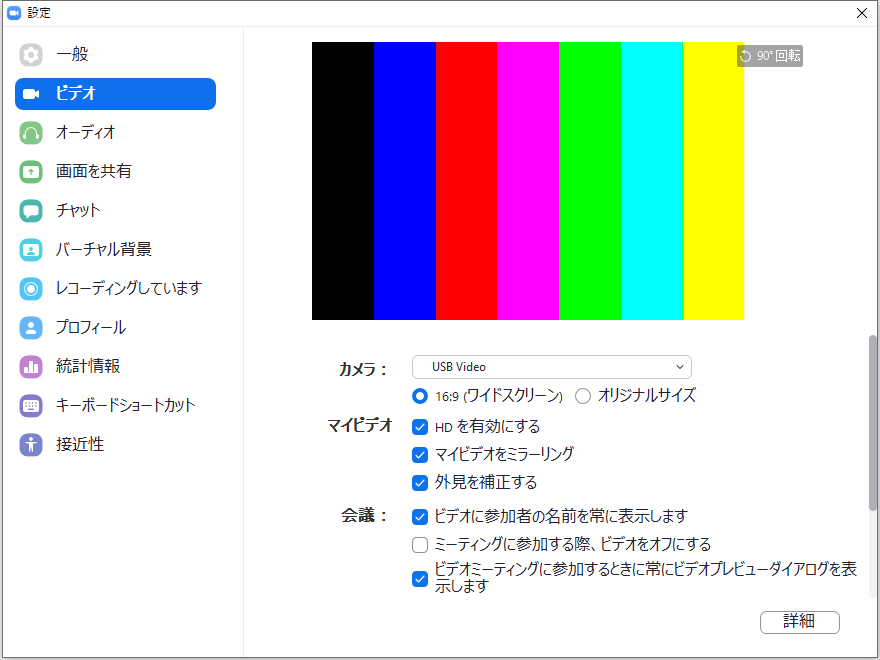
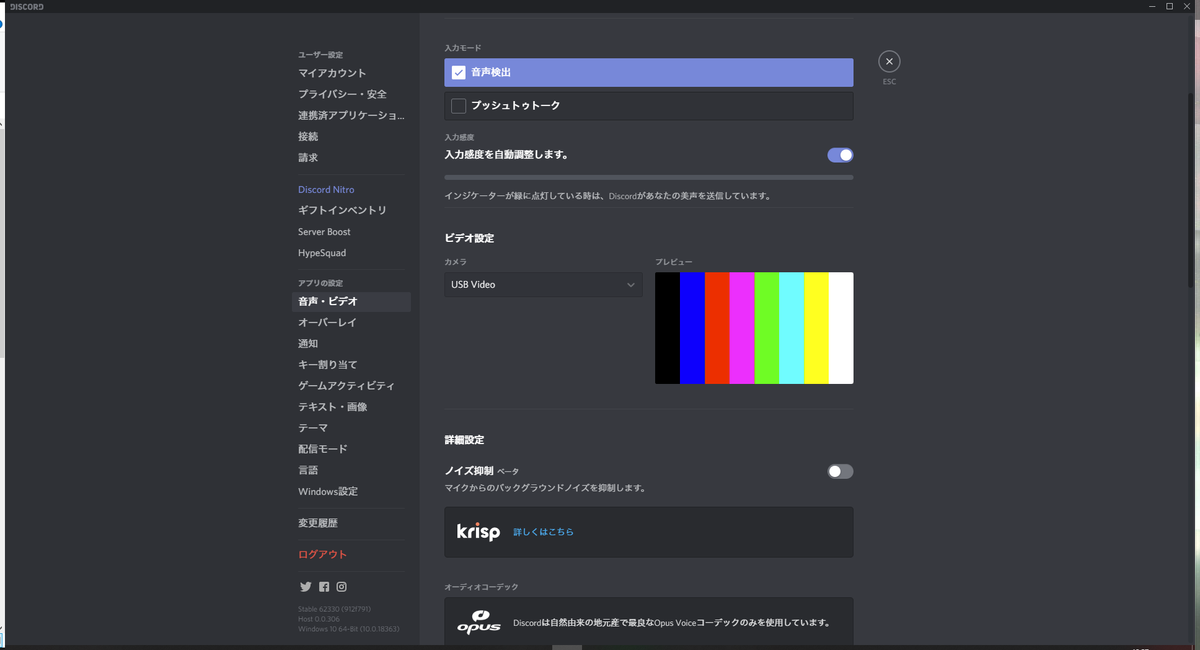
HDMI出力機能を持ったデジタルカメラやビデオカメラにつなげれば、ウェブカメラの代わりとして使うこともできます。ZoomとDiscordでテストパターンを表示することができました。安めのウェブカメラを買うよりも、RULLZを通じて手持ちのカメラをウェブカメラ化した方が費用対効果は高いかもしれません。
とりあえず持っておくのにはちょうどいい
本格的な動画投稿や配信には動画の品質が物足りないように感じますが、簡単な用途には絶大なコスパを発揮する製品だと思います。ブログを書いていると、「キャプチャボードがあればな〜」という場面が結構あるのですが滅多に使わないものに数千円をかけるのも勿体なく、これまで手を出すのが億劫でした。そうした方には格安なRULLZはピッタリだと言えます。とりあえずの1台として購入してみてはいかがでしょうか。
国内の店舗でXBJ-450といった品番として売られているものと同じOEM品だと思われます。値段もAliexpressより数百円高い程度なので、急ぎの方はそちらを購入するのも選択肢です。

NVMeを変換してPCIeスロットに挿した話
先日、物理的な破損でラップトップが起動しなくなってしまい、内部のデータを救出する必要があったのでデスクトップPCに挿して読み出すことにしました。マザーボード上のm.2ポートは既にシステム用のNVMeが刺さっていたため、他の方法を取る必要がありました。USB3.1に変換してType-Cで接続するケースを購入するか、PCIeスロットに変換するカードを購入するかで迷ったのですが、後者の方が格段にコストが安いため変換カードを購入することに。しかし、このカードを介したことで速度が遅くなったとのレビューを発見。M.2も通常のPCIeスロットも、形状が異なるだけで中身は同じPCIeのはずなのでおかしな記述なのですが、気になるので検証してみました。

変換カードについて
今回購入した変換カードがこちらです。16レーン分の長さがあるのですが、NVMeは4レーンまでしか使用しないので12レーン分は飾りでしょう。表面を見ると4レーン分しか結線されていないことがわかります。

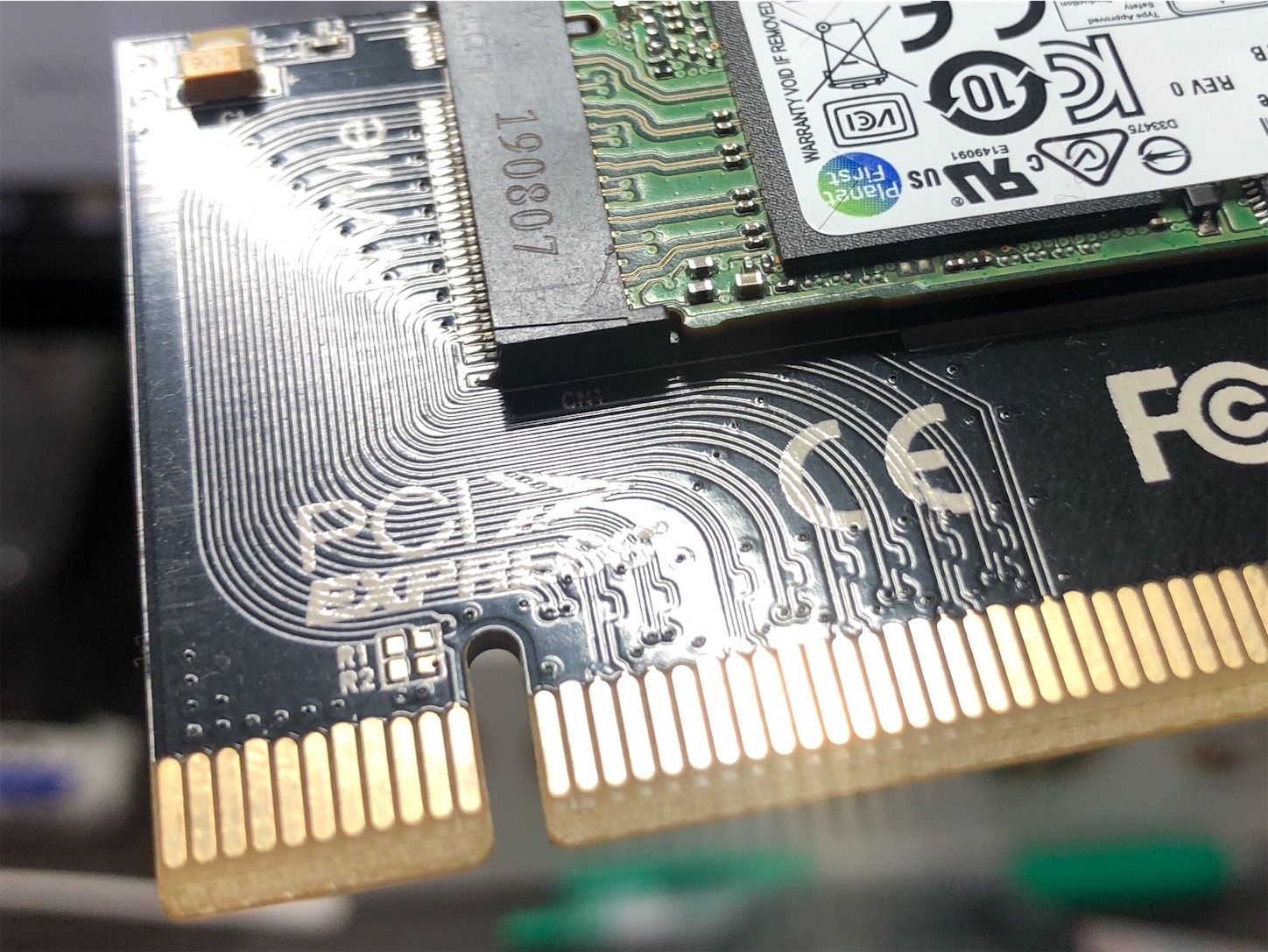
Amazonで探した限り1番安かったのでこれにしましたが、貴重なフルレーンスロットを占有されても困るので4レーンのものを購入するのが望ましいです。また、12レーン分の不要な部分は切り取ってもおそらく問題ありません。
2種類のNVMeで検証
ノートPCに刺さっていたものとデスクトップでシステム用に使用しているもの、2種類のNVMeが手元にあったのでそれぞれマザーボードに直挿しした場合(左)と変換カードを介した場合(右)で速度を比較しました。使用ソフトはお馴染みのCrystalDiskMarkです。
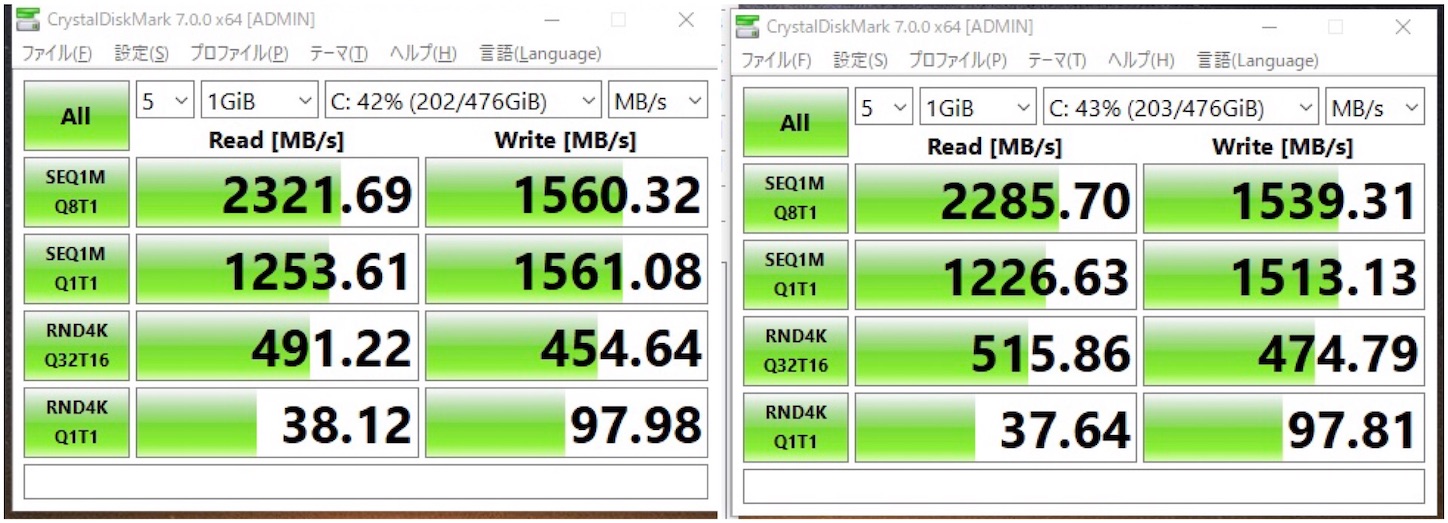
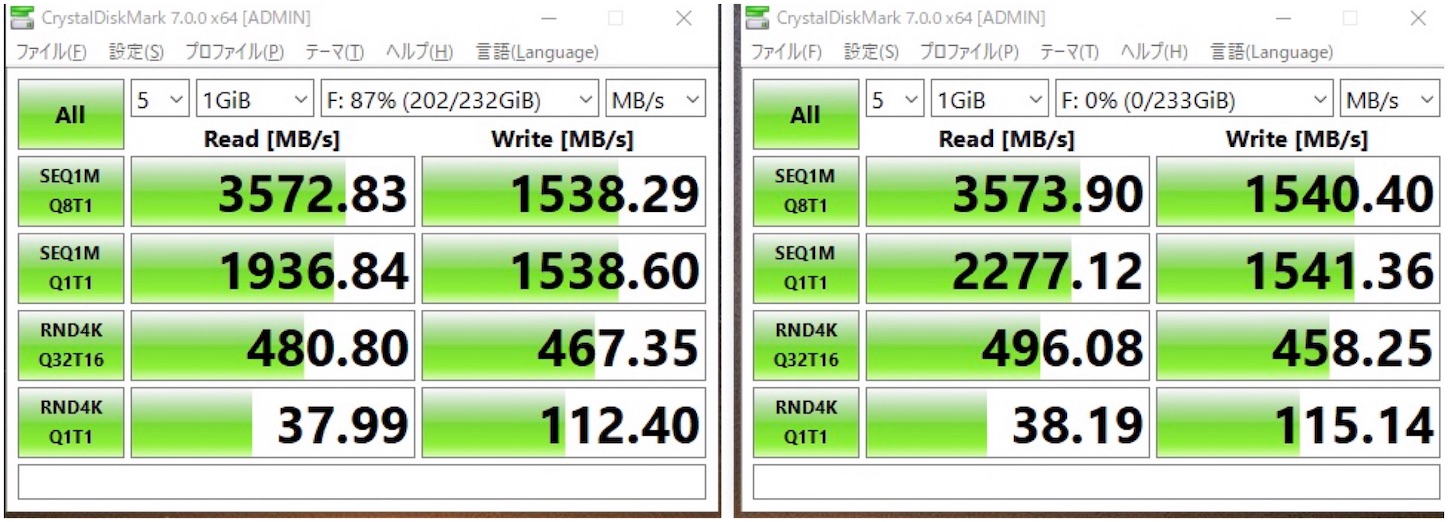
いずれの場合もほとんど速度に有意な差は見られませんね。行ってる通信自体は全く同じ物なので当然です。レビューを書いた方は、マザボやCPUの帯域制限などのボトルネックや、相性問題などが原因ではないかと考えられます。
超小型ライフログカメラInsta360 Goレビュー

Insta360 Goのハローキティコラボモデルを提供していただきました。Insta360はかねてより当ブログで紹介している通り、高機能な一般向け360度カメラをリリースしています。その最大の特徴は、Flowstateと名づけられた強力なソフトウェアスタビライズ機能により、手振れが軽減された滑らかな映像が撮影できる点です。例え本体を振り回しても違和感のない映像が撮影できます。その機能を非360度カメラに採用したのがこのInsta360 Goと言えます。
外観
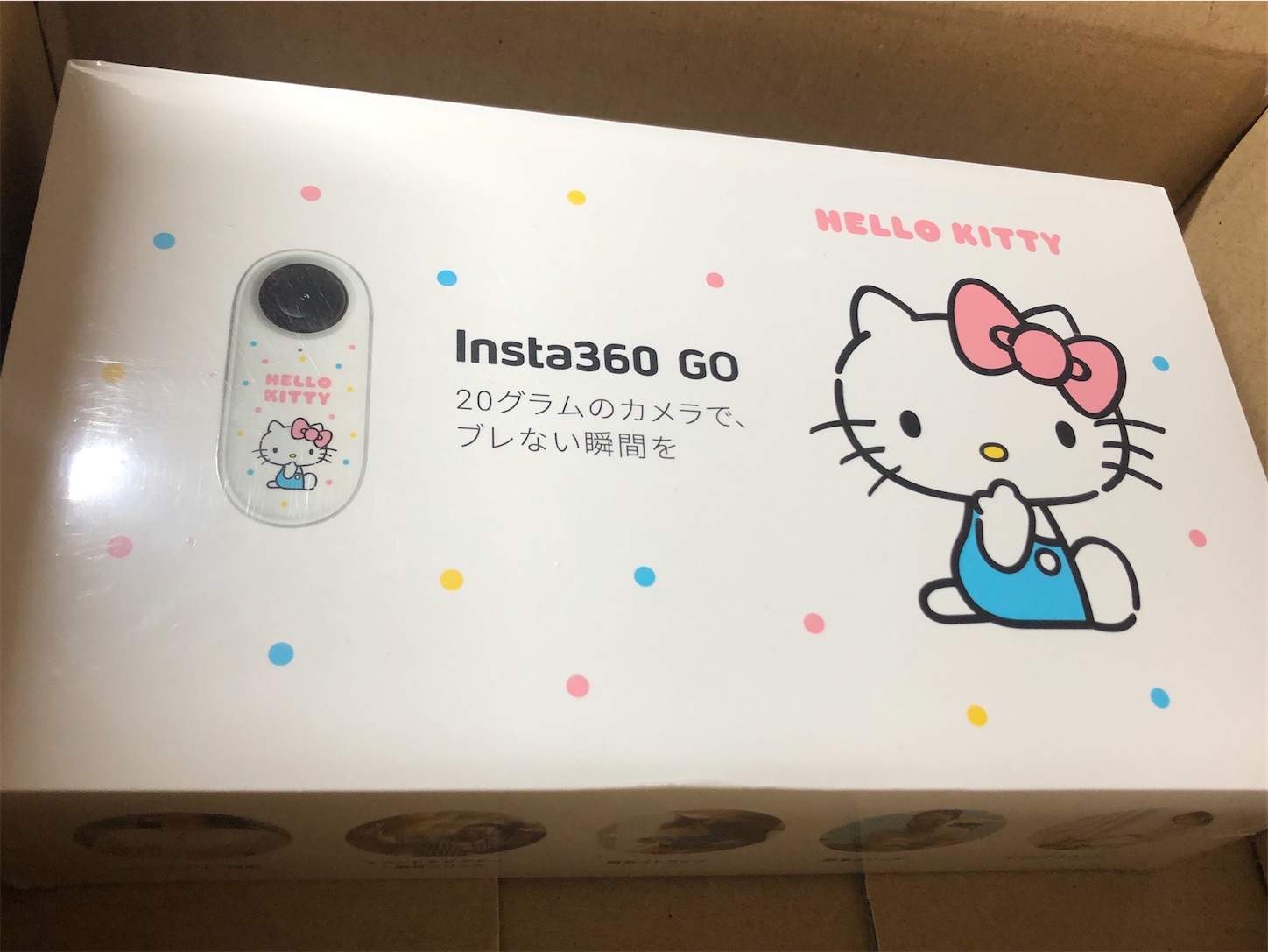
外箱は、上面にキティーちゃんが大きく印刷されているのみで他は通常版と同じようです。
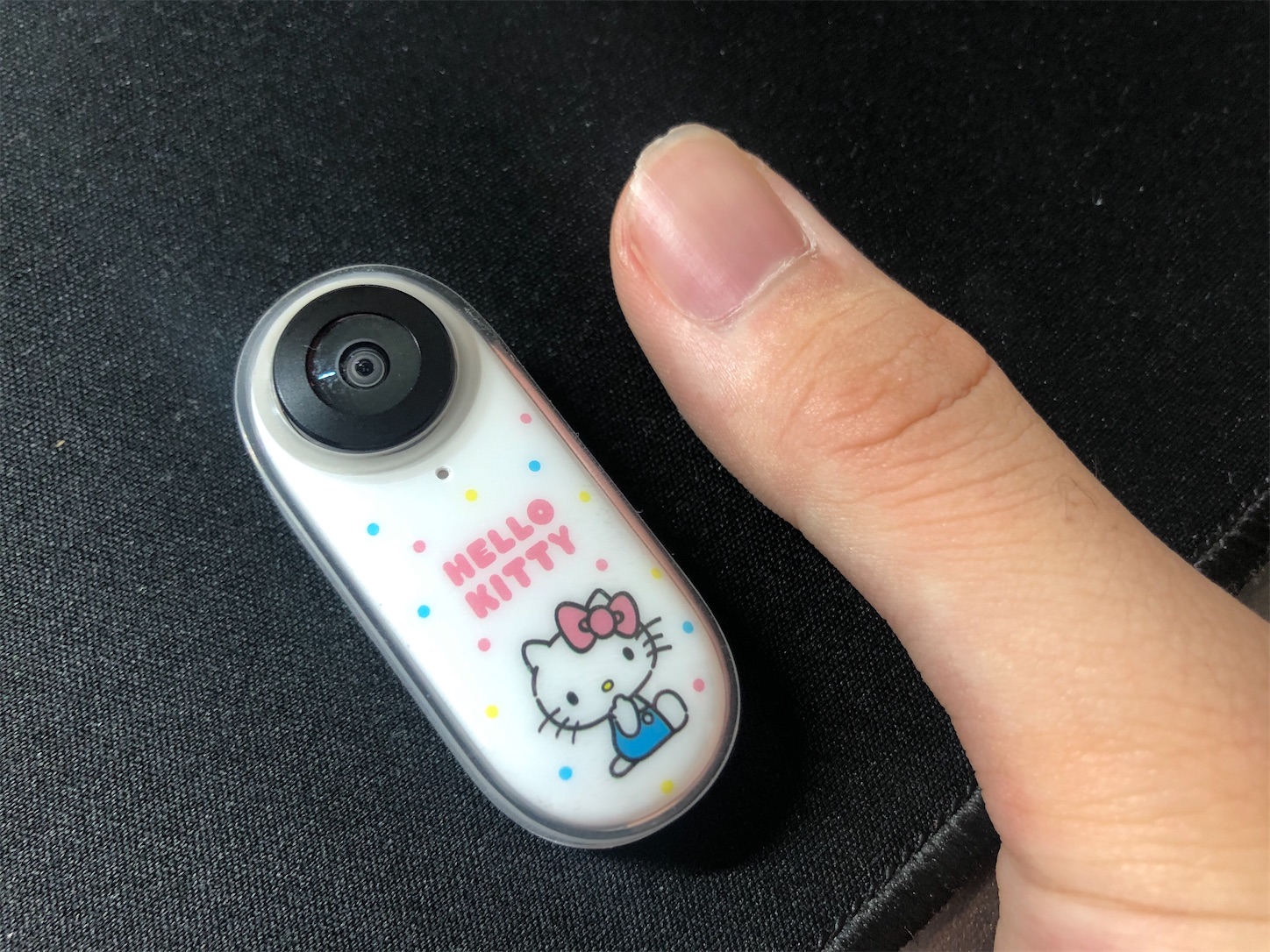
カメラ本体は非常に小さく、親指ほどの大きさです。筐体の表面にはキティちゃんが印刷されています。
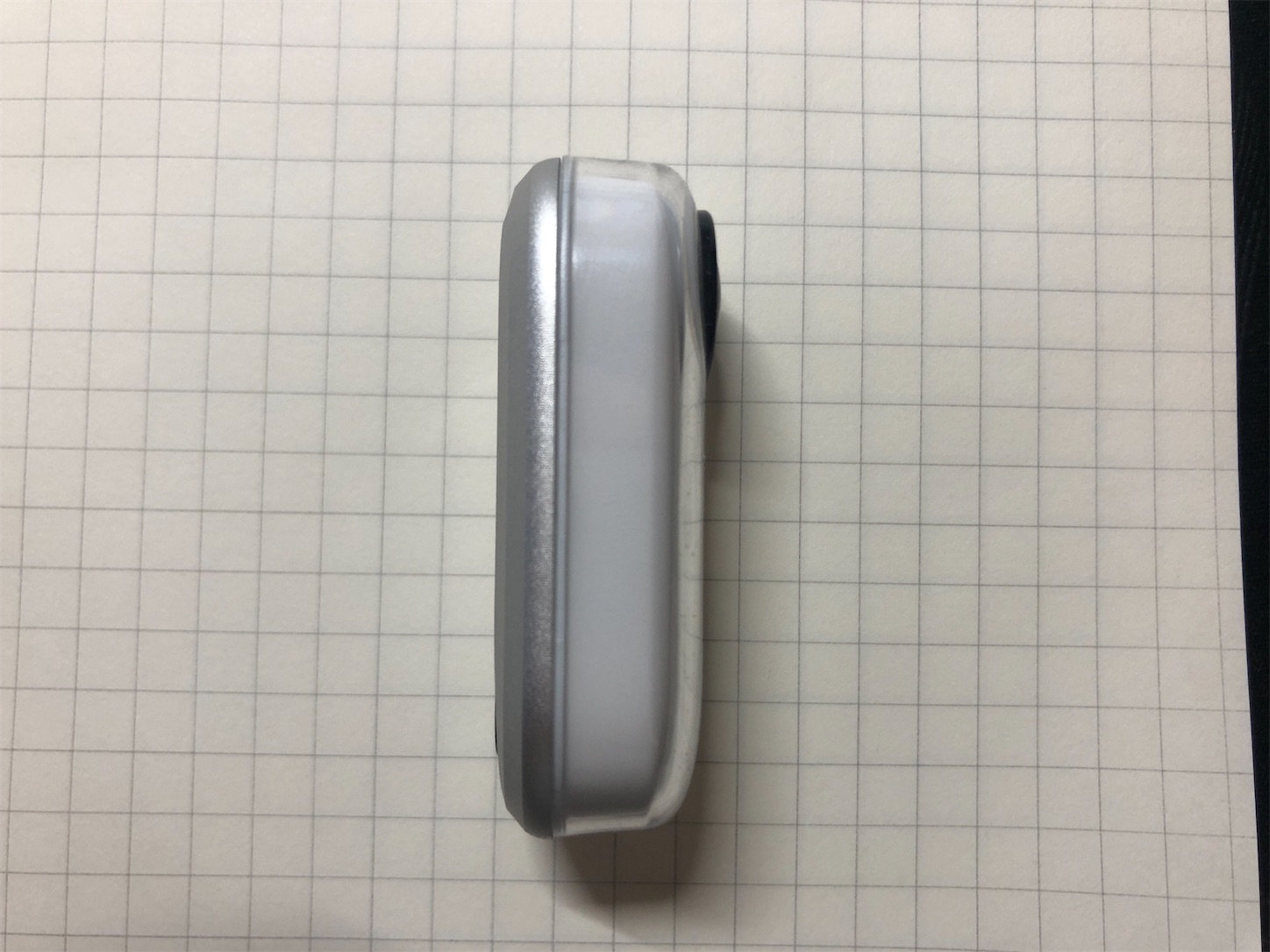
スマホのカメラより少し大きいくらいのレンズが備わっていますが、ONE Xほどの出目金ではないので扱いに気を配る必要は少なそうです。
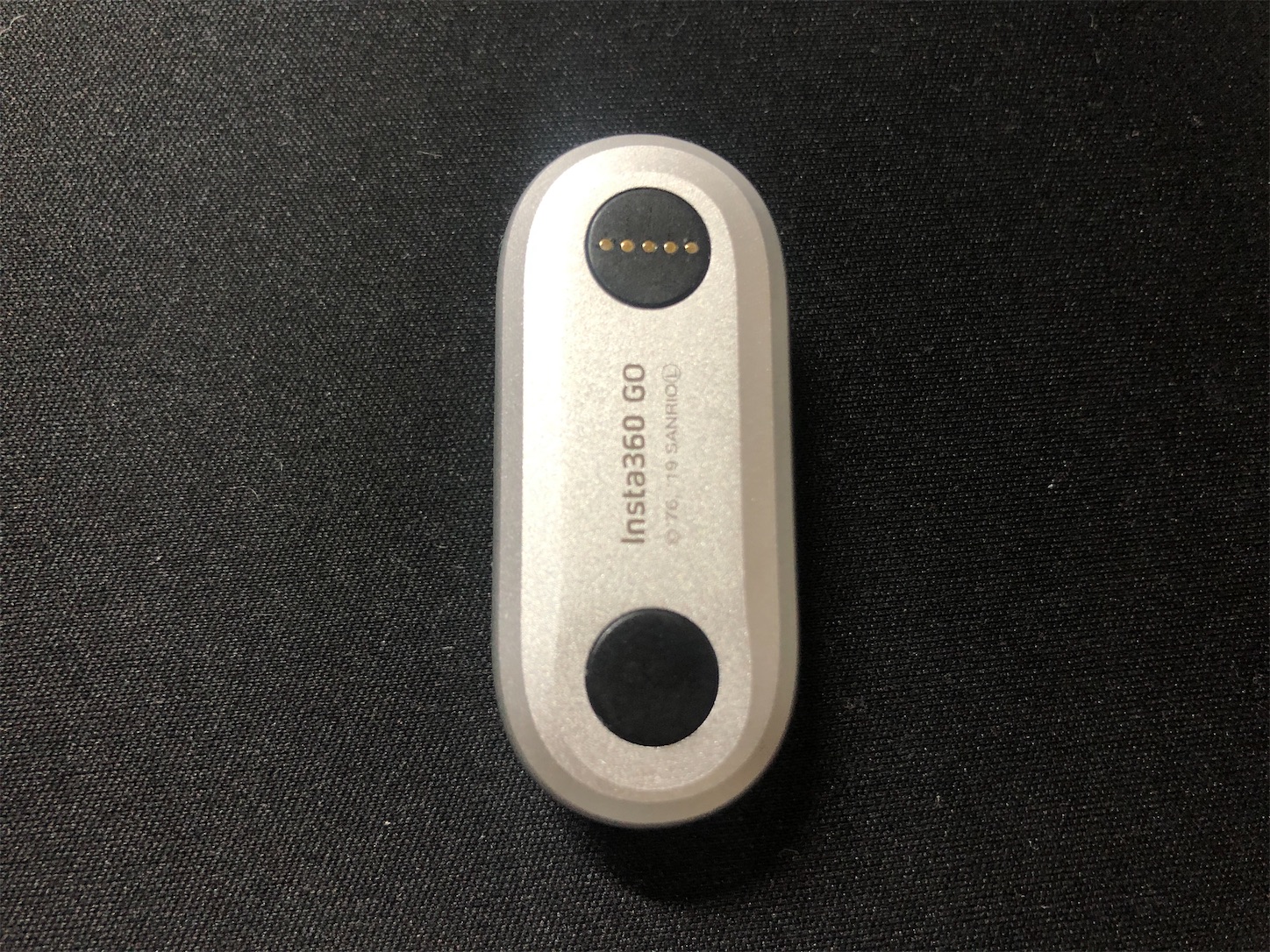
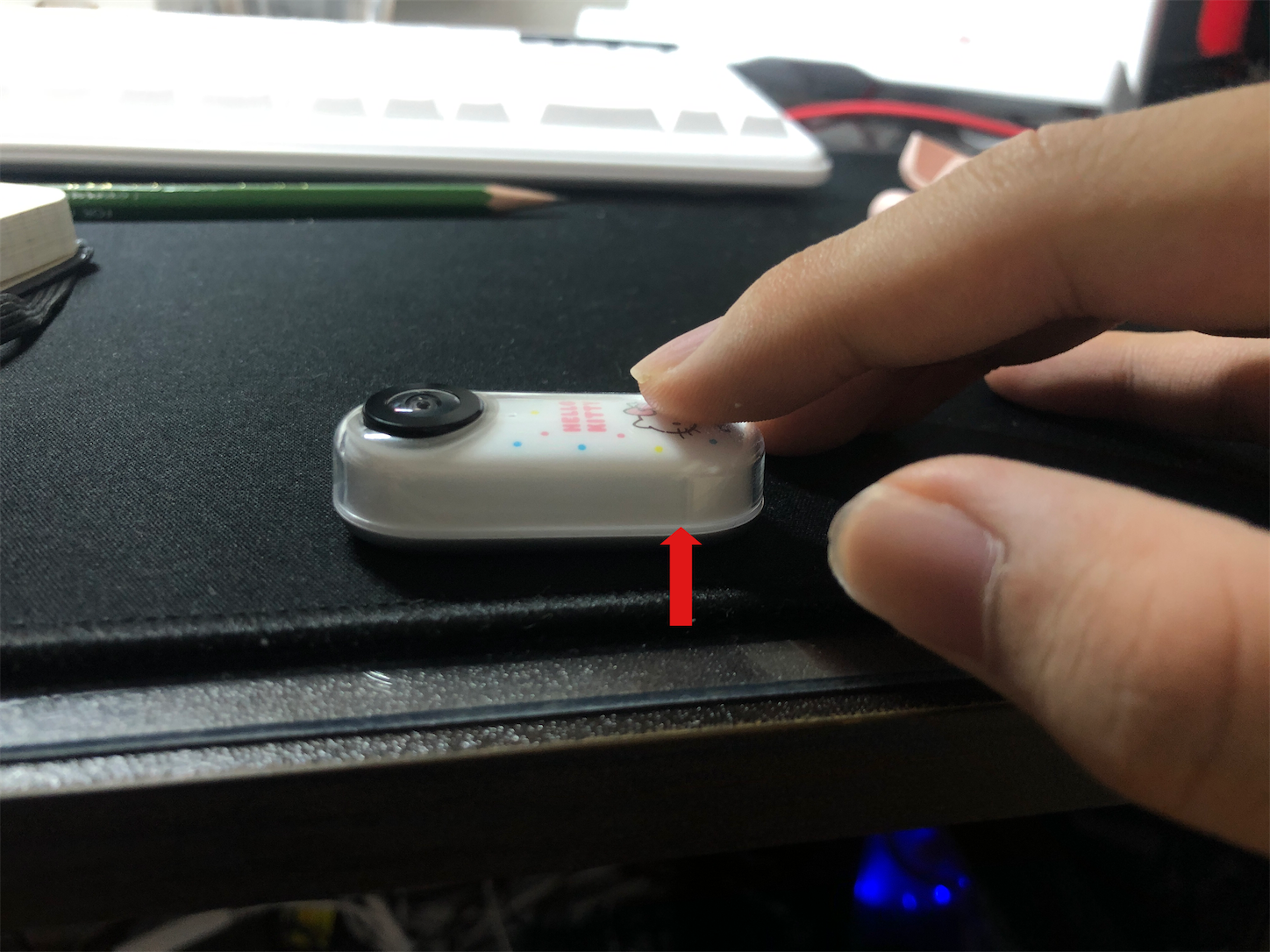
裏には充電・転送用の電子接点があります。スマートウォッチやTWSで良く見られるものと同じですね。その下にある黒い部分はアクションボタンで、このボタンひとつで動作を制御することになります。イメージ画像では表面のキティちゃんの部分に指を添えているものが多かったので、てっきりタッチセンサーが備わっているのかと思っていましたが、ボタンはこの一つのようです。表からマウントなどに押し当てることで裏のボタンを押し込んで制御しているみたいです。
付属品について
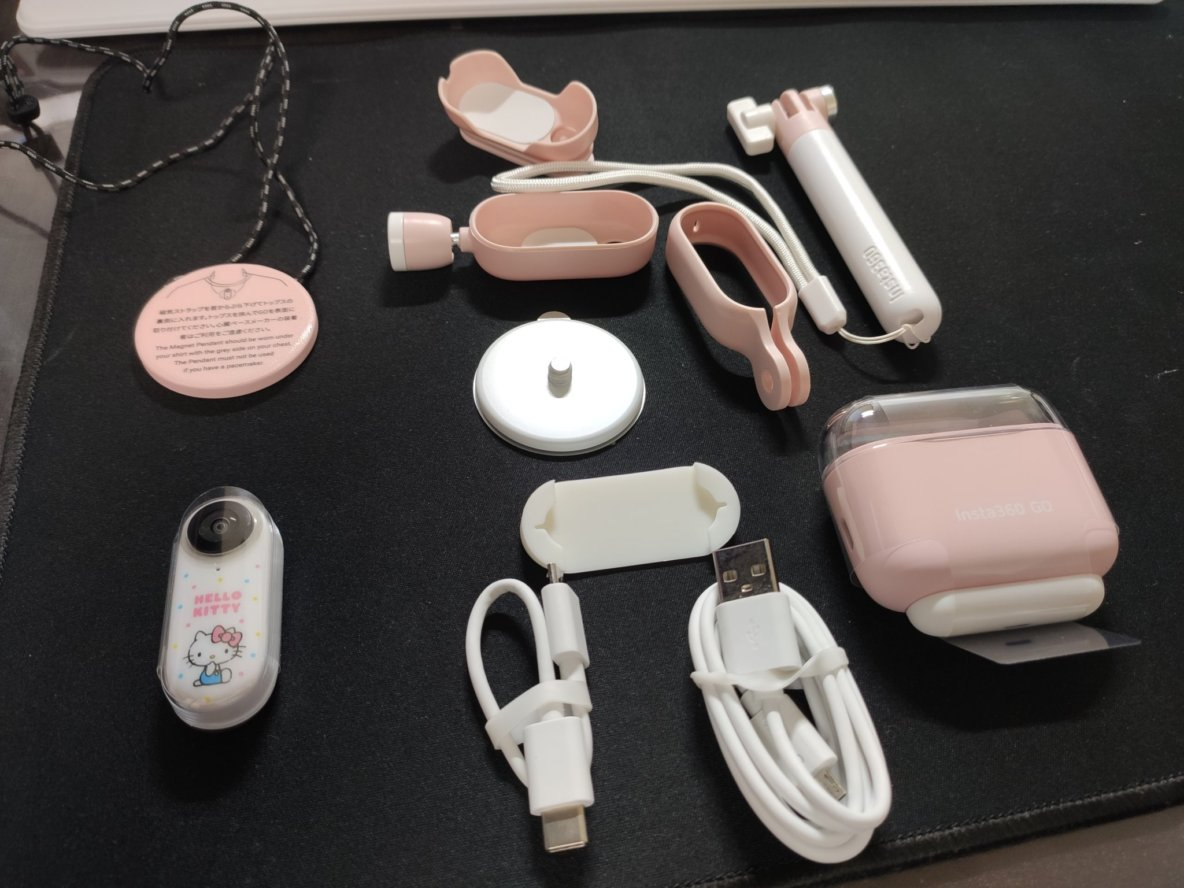
通常版に触れたことがないので分かりませんが、基本的に付属品の構成はキティコラボも通常版も同じはずです。ただ、付属品の殆どがキティちゃんをイメージした薄ピンク色に統一されています。ひとつひとつ紹介していきます。
充電ケース


裏側にはケースのバッテリー残量を表示するボタンとランプが備わっています。

下部についているLightning端子を通してiPhoneに撮影データを転送できます。給電はできません。正直ラバー製のキャップが微妙なのと、iPhoneをケースに入れていると接続できないのが残念ですね。下のようなアダプタを使うといいかもしれません。
https://www.amazon.co.jp/gp/product/B0861MK4F8/

側面にはmicroUSB端子があります。充電や、Android端末・PCとの通信はここにケーブルを接続して行います。
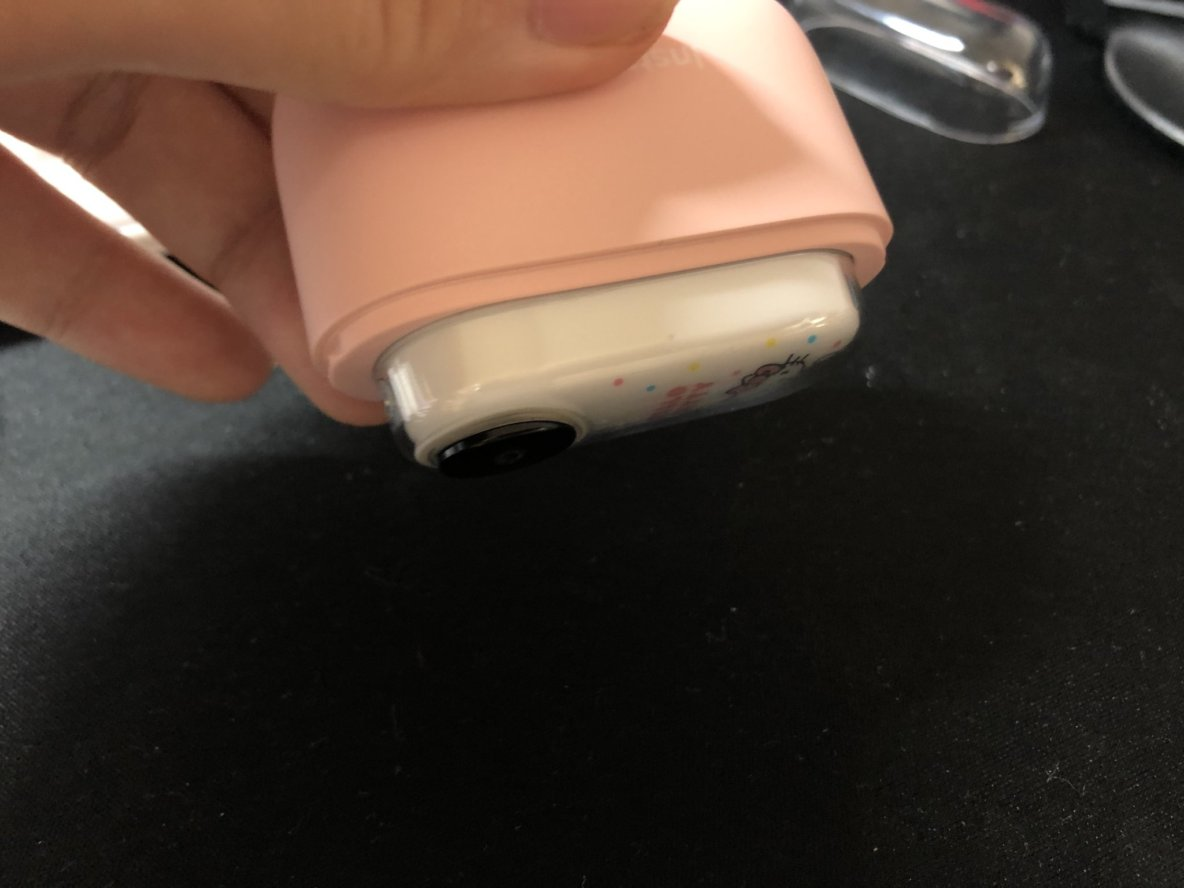
このケースに関して残念な点をもう1つ挙げると蓋の開閉が困難です。かなり強めに爪が噛んでおり、AirPodsのケースのようにさっとアクセスすることができません。本体とケースはまあまあ強めの磁石で吸着しているので、場合によっては蓋を外した状態で持ち歩いた方が便利かもしれません。
磁気ストラップ

Insta360 Goの最大の特徴と言えるのはこの磁気ストラップでしょう。磁石で吸着することでInsta360 Goをペンダントのように首から下げることを可能にします。

服の中にストラップを下げ、外から本体を吸着すれば違和感もなくなり安定性も増します。本体の重さが18グラムということもあり、首から下げてもほとんどストレスを感じません。
これまで、一人称視点の映像は手持ちでとるか、頭の上やおでこにアクションカメラを固定するしかありませんでした。頭への固定は首がつかれますし、画角の調整が難しかったり首を動かすと視点も変わってしまったりと表現方法によっては難しいものがありました。磁石で服を挟んで吸着する、という方法は新たな表現の手段として優れた選択肢なのではのでしょうか。徹底して軽さを追求したInsta360 Goの為せる業です。
簡易クリップ

衣服の淵やカバンのベルトといったところに固定できるマウントです。こちらも磁石の吸着によって固定します。ラバー製のクリップバンドは摩擦力を高めるために使用するものと思われます。
マウントアダプタ

いわゆるGoProマウントにアクセスすることを可能にするアダプタです。これにより、アクションカメラ用に開発された数多のアダプタを利用することができます。こちらは磁石ではなく、周囲を囲うことで固定しています。
ピポットスタンド

ピポットスタンドは、1/4インチのネジ穴を備えたマウントです。磁石で本体に吸着します。カメラ用の三脚など、多くの製品に固定が可能になります。
ピポットスタンドベース
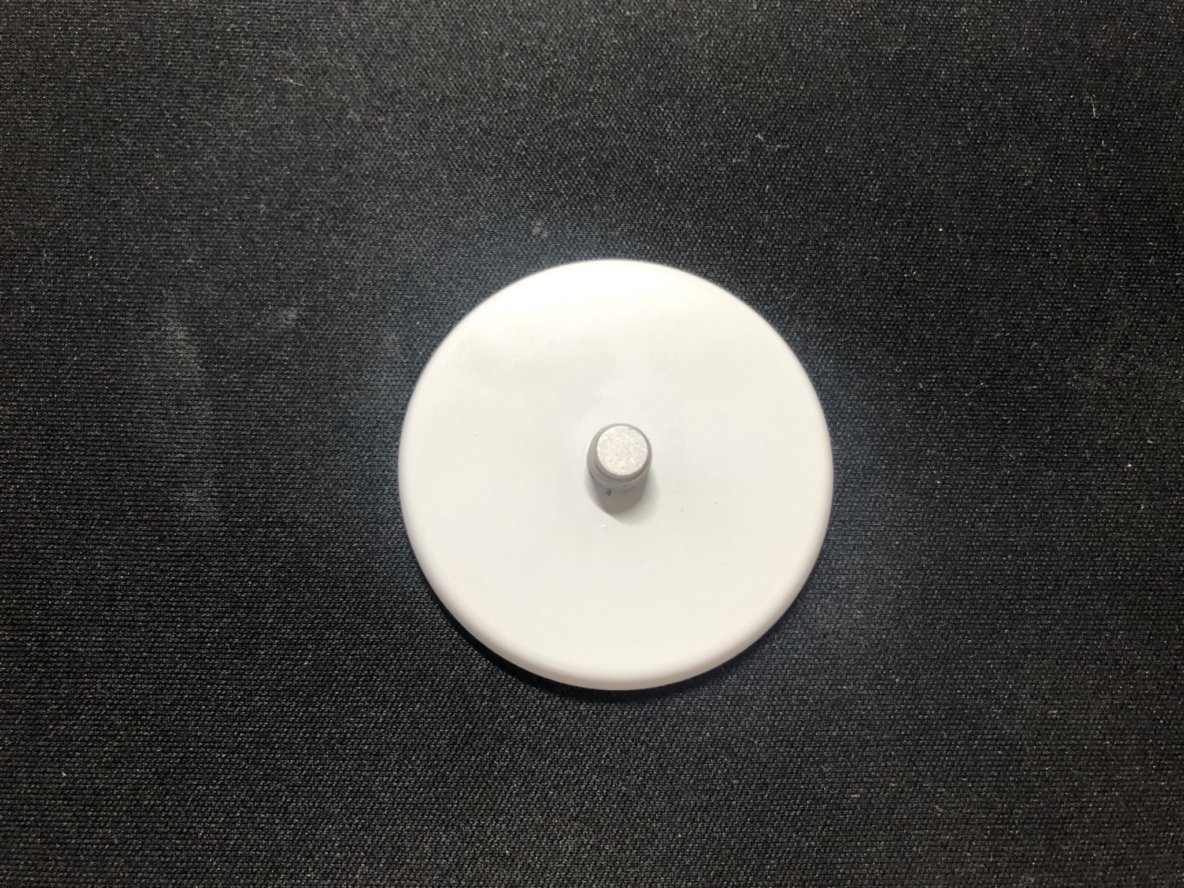
1/4インチネジを備えた吸盤のようなものです。なめらかな平面に吸着します。ガラスなどに固定が可能になると思います。かなり強力に吸着するので、素材によっては中が必要だと思われます。
簡易グリップ

GoProマウントを備えた非常に小さな手持ちグリップです。持ち歩きに優れたサイズ感で重さ18gのInsta360 Goを支えるには十分です。
その他、説明書などのドキュメント類や汎用のケーブル類、ロゴステッカーが付属しています。
撮影について
撮影はケースから取り出した状態で行えます。撮影の方法は2つ、本体のボタンで操作するか、スマホと接続して操作するかです。

本体のボタンで操作する場合、箱を開けて最初に目に入るこちらの表示に従えば撮影が行えます。TWSを使用している方なら曲飛ばしや音量の変更などでボタンのジェスチャー使うと思うのですが、そのイメージに近いです。最初は戸惑いましたが、慣れると案外しっくりくるもんです。
スマホと無線接続した際にはより多くの機能を使うことができます。これについては後述します。ここで注意が必要なのですが、Insta360 Goにはライブビュー機能がありません。本体に画面がないのはもちろんですが、スマホを通しても画角を確認することはできません。本体の小ささゆえ仕方ないのですが、ONE Xの高解像度且つスムーズなライブビューには感動したので少々残念です。
撮影モード
本体のみで行える撮影モード
本体のボタンの操作で行えるのは限られた撮影モードです。ほとんどのシーンはここにあるモードを使用することになると思いますが、より詳細なパラメーターを設定して撮影する場合にはスマホと接続する必要があります。
クイックキャプチャ(30秒)
電源オフで1回押しすることで実行します。これがめちゃくちゃ便利で、目の前で何が起こっても瞬時に撮影できます。常に胸元にカメラを構えておき、すぐに動画を撮影。まさにライフログカメラの象徴といったところです。
写真撮影
待機状態からの1回押しで実行。こちらも、瞬時に目の前の景色を切り取ることのできる機能です。
ハイパーラプス(30分)
待機状態からの2回押しで実行。この機能もライフログならではというか、面白い映像ができます。これまでタイムラプスは、忍耐の撮影でした。しかし、重さから解放されたカメラにおいては日常の何気ない時間の流れさえも面白い映像に変えることができるのです。30分の撮影で300秒の映像に仕上がるので6倍速といったところです。アプリで編集することで動的に倍率をかけ、さらに爽快感のある映像に仕上げることができます。
スローモーション
待機状態からの3回押しで実行。若干解像度が下がるが、100fpsでの撮影が可能で、30fpsで出力されるため約1/3.3倍速の映像となる。
スマホと接続中に行える撮影モード
スマホとペアリングすることでさらに多くの撮影モードが使用できます。
標準動画
上記の30秒に加えて、15秒、60秒と撮影時間を選択できます。
インターバル録画
短い動画を一定の間隔ごとに撮影することができます。
最短で15秒の動画を1分ごとに31本、30分にわたっての撮影
最長で30秒の動画を1日ごとに8本、7日間にわたっての撮影を行うことができます
かなり細かく値を設定できるので状況にあったインターバル動画が撮影できます。
スローモーション
15秒、30秒と録画時間を選択可能
ハイパーラプス
6倍速の動画を撮影し、編集で流動的に速度に倍率をかけることで爽快感のある映像を撮影できます。
撮影時間を30秒から30分の間で選択できます。
タイムラプス
インターバルの時間を15秒から2分、撮影時間を10分から8時間の間で選択できます。一部選択不能な組み合わせもあります。
写真
1枚標準写真を撮影。3秒から60秒の間でタイマーを設定できます。
動画や画像の品質
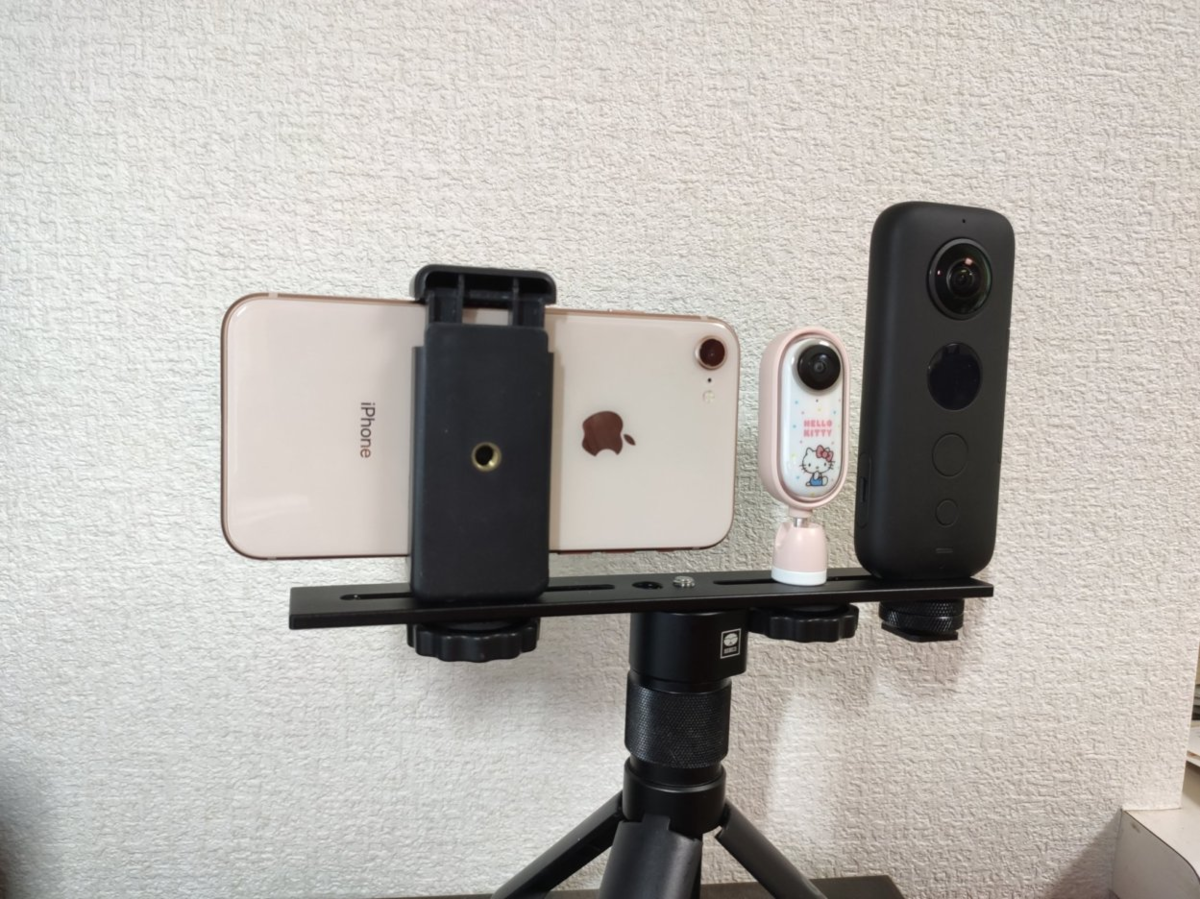
まずは動画の品質から。動画の下半分がInsta360 Goで撮影したものになります。
部屋の明るさは普通だと思うのですが、小ささの代償というか、お世辞にも画質がいいとは言えません。とはいえ、 SNSにシェアするような動画としては十分かなという印象。おそらくこのカメラにそれ以上の性能を求める方は少ないでしょう。
右上のiPhoneと比較して画角がかなり広いことがわかります。とりあえず前に構えておけば被写体を撮り逃すことはないでしょう。
左がスタビライザーあり、右がスタビライザーなし。さすがに180度なのでONE Xのように「振り回しても大丈夫」とはいきませんが、手振れや歩いた振動はほとんど気にならないです。
コンセプトが全然違うので、同じ土俵で比較するメリットはあまり感じませんが、Flowstateの挙動など気になるのでONE Xの映像もつけておきました(左上)。Insta360 StudioでGoと同じくらいの画角に切り抜いて比較したものです。
続いて、静止画の品質。
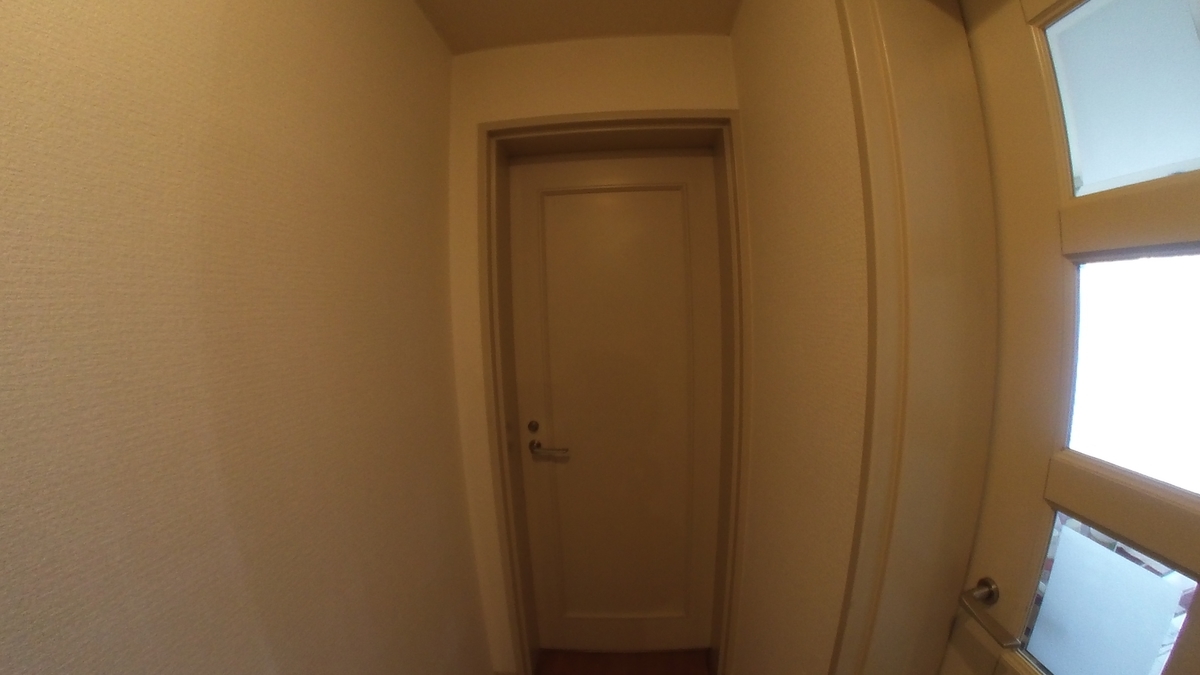
やはり、センサーサイズ故に暗く感じます。ディテールが潰れていますが、こちらもSNSでの共有程度なら全然問題なし。画角が広いのでシャッターを押すときに指が映らないよう注意が必要です。
AIフィルター
Insta360 Studioで編集するとAIフィルター機能を利用できます。
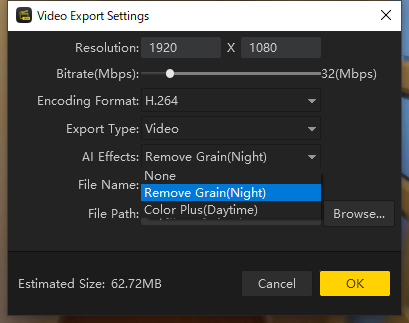
出力時にAI Effectsというプルダウンから2つのアルゴリズムを利用できます。基本的に明るさを自動で判定して切り替えてくれる模様。以下が未使用時と2つのアルゴリズムを比較した動画です。左下の動画については後述。
アプリについて
動画の変換に使うソフトについてですが、スマホ版、PC版を通して視点の移動や画角の変更といった処理は必要ありません。FlowStateのON/OFFや簡単なフィルター処理など、ONE Xに比べると限られた編集機能になります。難しい編集を求められないのがこのカメラのいいところなのでしょう。
VRみたいにする
撮影した動画や画像は、円周魚眼のような状態で保存され、ソフトで書きだす際に処理されます。この元の画像の視野角は180度ほどあるのでうまく編集してあげれば半球VRのような画像に仕上げることもできます。需要あるのかわかりませんが…
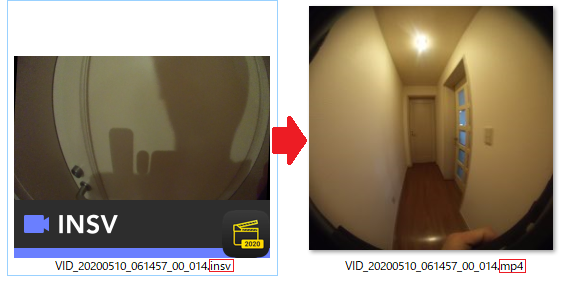
PCでカメラの内部ストレージにアクセスするとinspやinsvといった拡張子のファイルがあるはずです。inspが画像ファイル、insvが動画ファイルとなっており、Insta360独自のプロファイルを備えた形式となっています。この拡張子をそれぞれ.jpg、.mp4に改めることでもとの円周魚眼として編集することが可能になります。これらをCube2DMといったソフトでドームマスターとして読み込み、エクイレクタングラーに変換すればVRの画像として扱うことができます。以下、上から処理前のもの、処理後のもの、処理前をVRにマッピングしたものとなります。
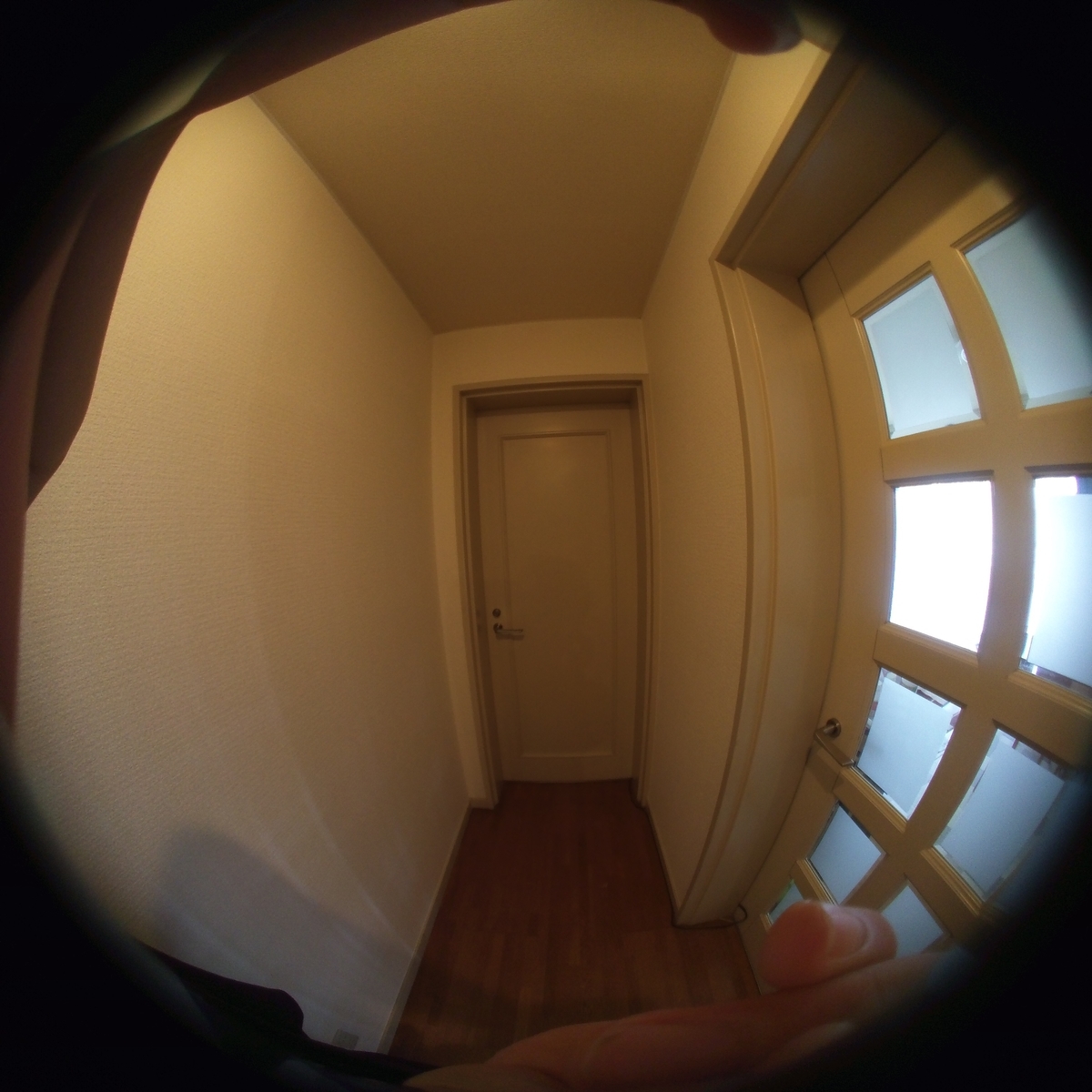
ちなみに元の解像度は、動画2720×2720、写真3040×3040(ONE Xの片眼と同じ)です。動画は外側のピクセルが省略されており、完全な円周魚眼には若干足りません。処理後は動画が1920×1080、写真が2560×1440になります。
まとめ
Insta360 Goを買ったら幸せになれる人
・日常をテーマにしたタイムラプスを撮りたい方
・スナップ感覚でショートビデオを撮影したい方
・身軽に旅行やお出かけを楽しみたい方
・キティちゃんが好きな方
Insta360 Goは言わばカメラ版TWSです。体全体がファインダーで、いつでも瞬時にシャッターを切ることができます。ウェアラブルカメラと呼んで差し支えないのではないでしょうか。コロナ後の旅行を思う存分楽しみたい方は旅行のお供として非常にお勧めできます。
Insta360 Goの残念な点
・今何をやっているのかがよくわからない
操作自体は覚えてしまえば簡単なのですが、動作中に何をやっているのかがよくわかりません。ライトの点滅で見分けられるようですが、撮影中にレンズをのぞき込むわけにもいかず…
・充電ケースの蓋が硬い
TWSに例えた充電ケースですが、ふたがめちゃくちゃ固いです。AirPodsみたいに片出で開閉するのはちょっと無理そうです。
・Lightning端子のキャップがちゃちい
Lightning端子のキャップはラバー製なのですがとってつけたような感じ。失くしてしまいそうです。
・ライブビューがない
前述の通り、スマホと接続してもライブビュー機能がありません。画角が広いこともあってあまり気にはなりませんが、正確に画角を決めたいシーンには向いていないかもしれません。
以上がInsta360 Goのレビューとなります。外での撮影検証が憚れる時勢なので、限られた内容となってしまいました。面白い映像が撮影出来たらサイト上で共有したいと思います。スマートフォンに搭載される小型カメラモジュールは日々高性能化が進んでいます。同じように、超小型をコンセプトとしたカメラの未来も明るいのではないでしょうか。
AirPods Proをヘッドセットとして使用する

普段ゲームをするときやパソコンでのボイチャにゲーミングヘッドセットを使用しているのですが、圧迫感や重さなどから長時間の作業には向きません。大学の始業に当たってWindows10においてAirPods ProでWebexを受講できる環境を整えようとしたのですが色々手を焼いたので記しておきます。

- WindowsでAirPods Proを使う
- ペアリングする
- オーディオ機能とヘッドセット機能は排他的
- HFPについて
- WindowsでのA2DPとHFPの切り替え
- WindowsでAirPods ProのHFPを無効化する
- 通話ソフトを開いていると音が鳴らなくなる事がある
- AirPods Proでも高音質で通話がしたい
- まとめ
- 参考サイト
WindowsでAirPods Proを使う
Macを使用する場合は特に意識する必要はありませんが、Windowsでは少し準備が必要な場合があります。多くのラップトップには無線カードが備わっており、Wi-FiやBluetoothを使用する事ができると思います。一方で、デスクトップPCの場合は有線LANの使用を前提としている事が多いため、これらの機能が備わっていない可能性があります。
デバイスマネージャーでWi-FiやBluetoothのアダプタが見当たらない場合は購入して取り付けましょう。最新の規格に対応したIntel AX200が比較的安価に買えるのでおすすめです。

マザーボードに対応するM.2ソケットがない場合はPCIe変換アダプタも購入しましょう。

PCIe変換カードはアンテナがついていて、内部USB2.0ポートが備わったものを購入しましょう。USBと結線しなければBluetoothは使えません。
基本的に勝手にドライバーがあたりますが、念のためIntelの製品ページから最新のドライバーをインストールしておきましょう。
ペアリングする
非iOS機器用の手順でペアリングします。ケースを開けて裏のボタンを長押しし、点滅している状態でWindowsのBluetooth設定から機器を追加すればOKです。
Mac やその他の Bluetooth デバイスに AirPods を設定する - Apple サポート
余談ですがMagicPodsというソフトがMiceosoft Storeで販売されています。有料ですが、バッテリー残量通知してくれたりするのでちょっとだけ幸せになれるかも?
基本的には以上で使えるようになるのですが、ヘッドセットとして使用する場合は少し複雑な事情が絡んできます。
オーディオ機能とヘッドセット機能は排他的
マイク機能を有するBluetoothイヤホン・ヘッドフォン一般の話になるのですが、これらの機器はオーディオ用の「A2DP」ハンズフリー用の「HFP」という2種類のプロファイルを使い分けながら動作しています。プロファイルというのはBluetoothにおける通信プロトコルのようなもので、機器の種類ごとにそれぞれプロファイルが存在します。
簡単にいうと、オーディオ機能のみなら音声を受信するのみですが、ヘッドセットは同じ帯域でマイク音声の送信もしなければならないのです。そのため、HFPはA2DPよりも音質が悪くなっているのです。
これらの2つのプロファイルは基本的に1つの機器に対して同時に使うことはできません。普段使っていると気づかないかもしれませんが、音楽や動画を再生しているときはA2DPが使用され、通話やマイク機能を使用するときにはHFPに切り替えられているのです。通話中に音楽を再生してみると音質の劣化がよくわかると思います。ラジオのような低解像度な音になってしまいます。
HFPについて
先ほど述べたように、HFPの音質の悪さは帯域を送受信で分割しなければならないことに起因します。Bluetoothイヤホンを使用している方ならAACやaptX、LDACと言った規格を耳にした事があると思います。これらはコーデックと呼ばれ、音声を決まったルールで圧縮してからA2DPで送信し、機器側でデコードする事で音質劣化の低減や低遅延を実現しています。A2DPでのみ用いられている規格であり、HFPには存在しません。おそらくですが、機器側に音声圧縮のためのリソースを持たせるのに限界があるからだと考えられます。
そのためHFPでは音質が悪いだけでなく、機器に備わる低遅延機能の恩恵を受けられないということになります。AirPods ProはAACに準拠しており低遅延を実現していますが、通話中はHFPなので機能していません。
しかしながらHFPでの音質も改善される動きはあります。HFP1.6というバージョンでA2DPの標準コーデックであるSBCをHFP用にアレンジしたmSBCに対応し、品質が向上したようです。と言っても8kHzが16kHzになった程度なので高音質には遠く及びませんが、今後HFP用に高音質コーデックが開発されることにも十分期待はもてます。明示的な記述は見つけられなかったのですがAirPods ProもおそらくHFP1.6には対応しているものと思われます。
WindowsでのA2DPとHFPの切り替え
Windowsの話に戻します。iPhoneではA2DPとHFPが適宜自動で切り替えられていますが、Windowsではそうはいきません。タスクトレイのオーディオアイコンをクリックするとAirPods Proが2つ表示され、それぞれ"Stereo"と"Hands-Free"と添えられていると思います。前者がA2DP、後者がHFPとなります。WindowsでAirPods Proを使用した際に音質が悪いと感じたらこの部分で後者が選択されている可能性があります。

WindowsでAirPods ProのHFPを無効化する
現行のWindows10はHFP1.6もサポートしていますが、ここまでで述べたように、HFPは低音質高遅延なので普段マイクを使わないという方にとってはただ邪魔なだけです。間違ってヘッドセットの方が選択されても不快なだけなので無効化する手順を記しておきます。
スタートメニューから設定に進みます。

「デバイス」に進みます。

右側の関連設定から「デバイスとプリンター」に進みます。
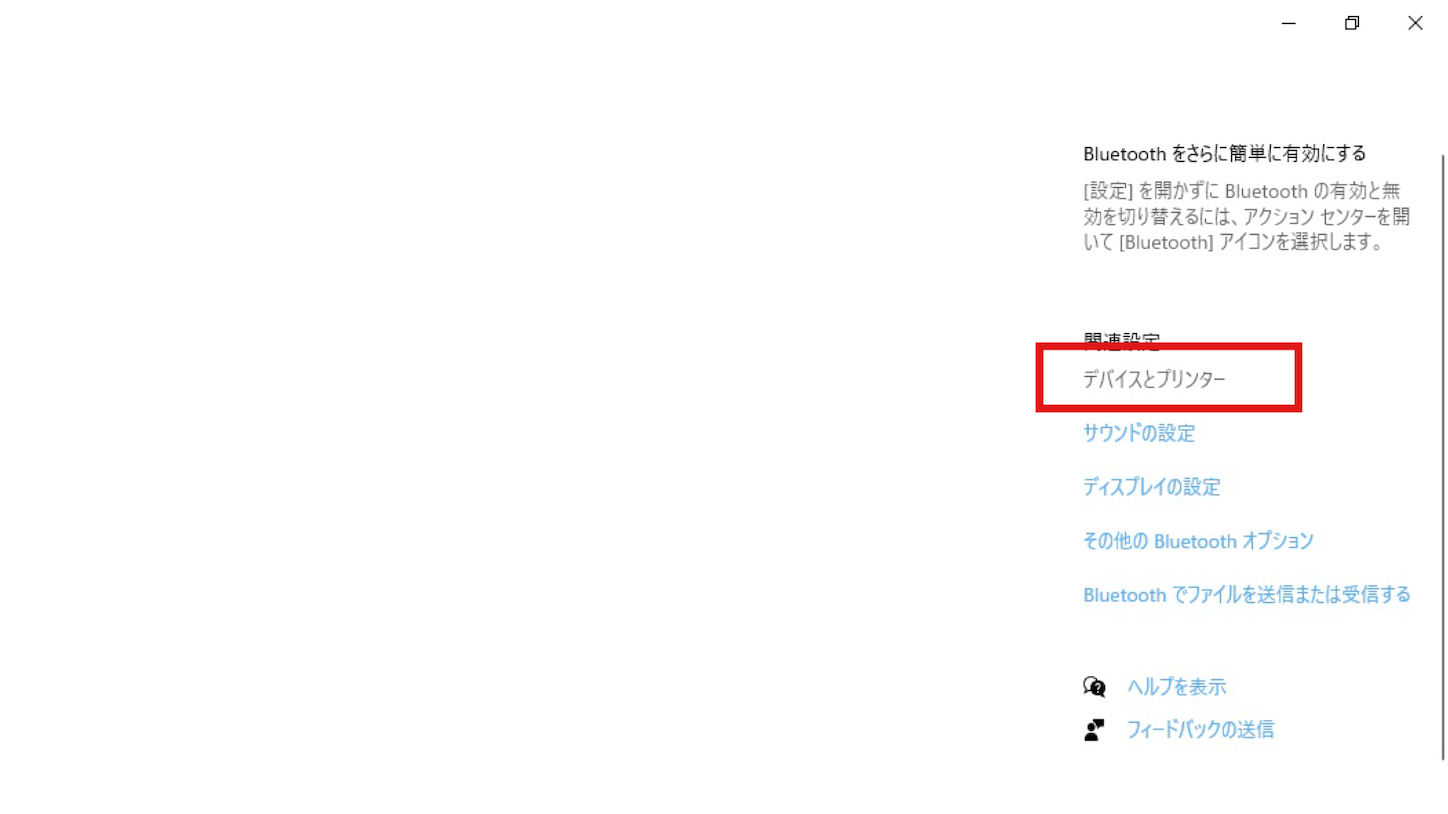
ここに接続中のAirPods Proが表示されているはずです。
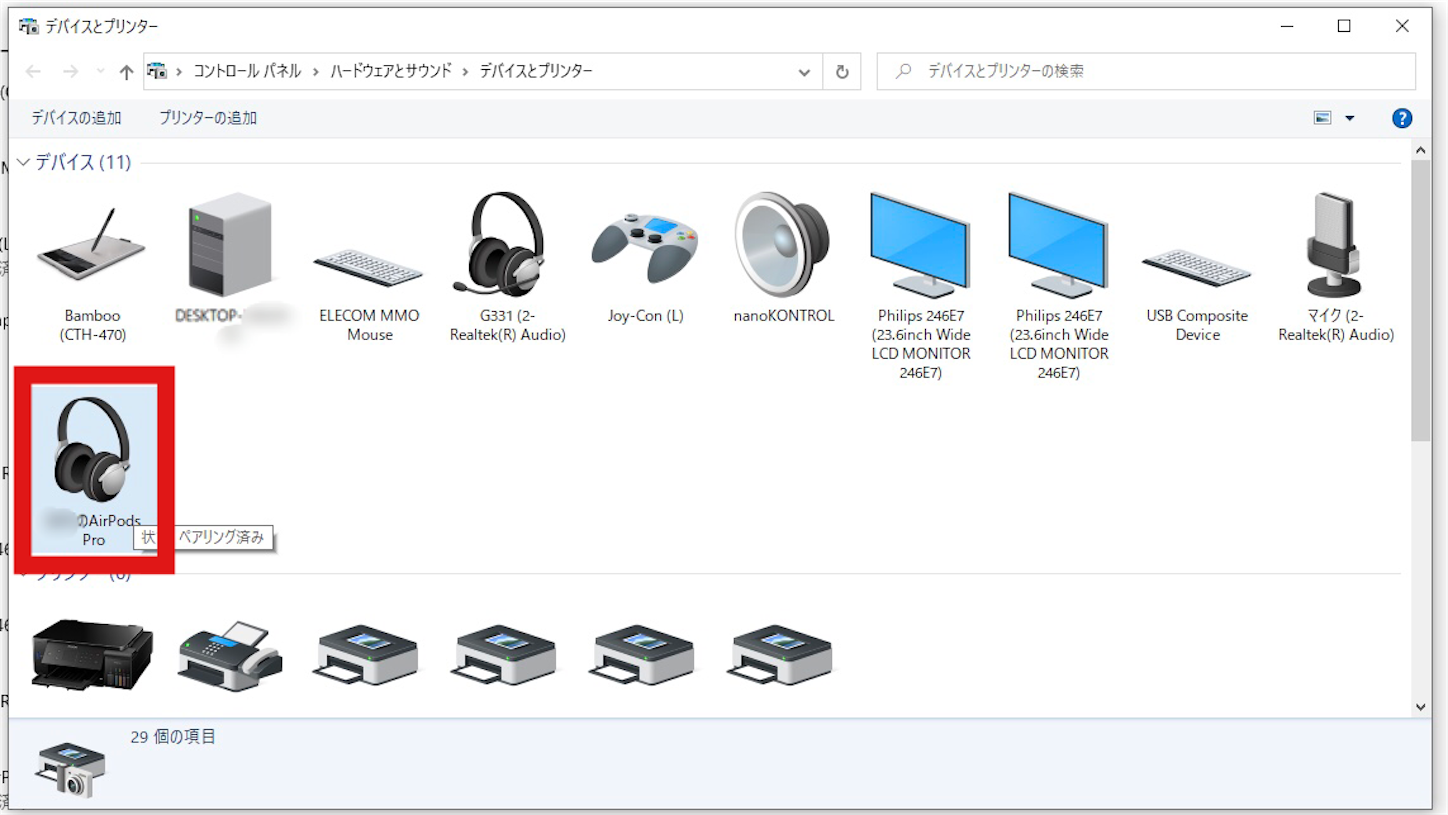
右クリック>プロパティを選択
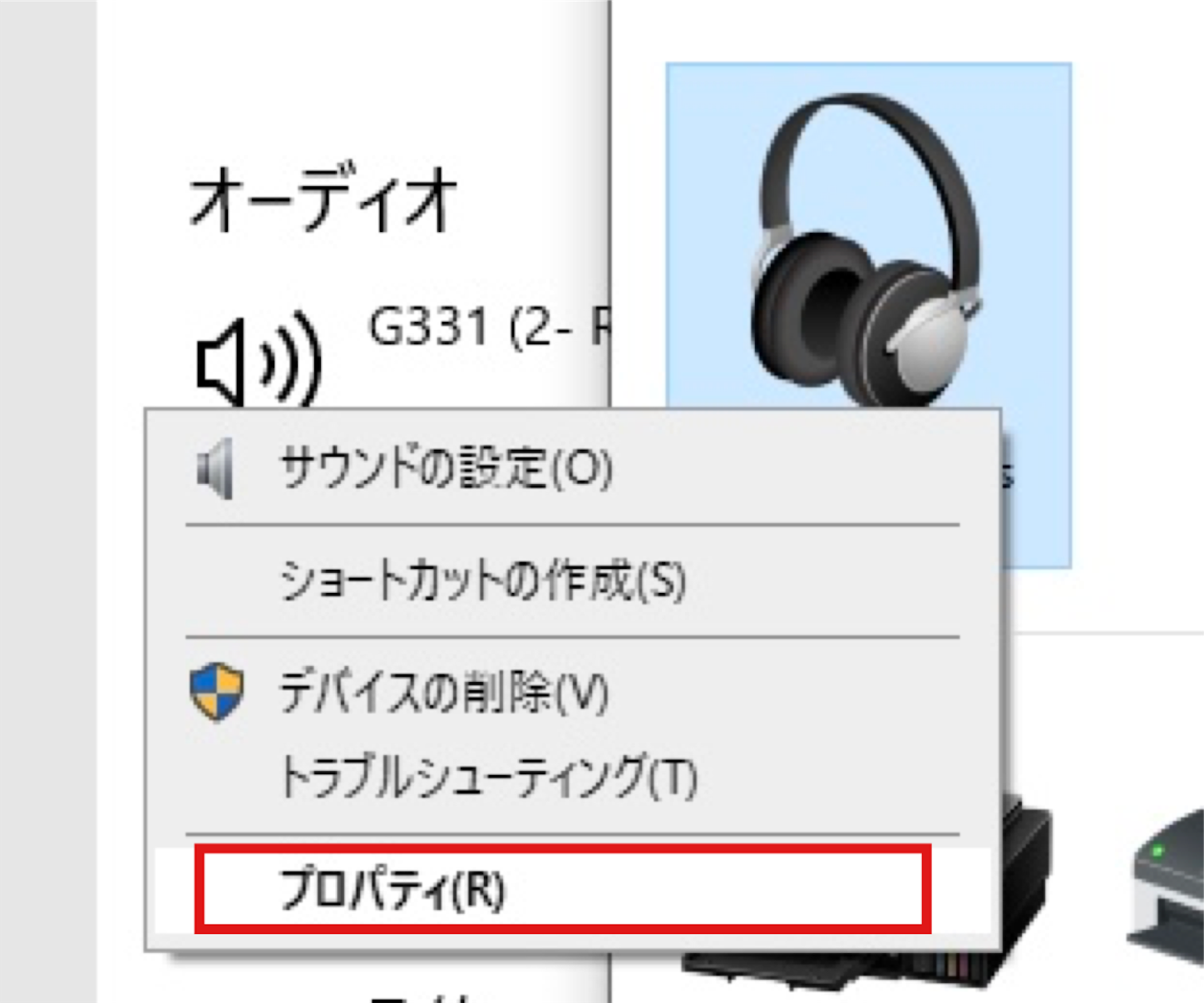
サービスタブ内の「ハンズフリーテレフォニー」のチェックボックスを外して適用。

通話ソフトを開いていると音が鳴らなくなる事がある

AirPods Proを接続した際、Windows上では3つのデバイスに分けて認識されます。①A2DPのスピーカー②HFPのスピーカー③HFPのマイクの3つです。この様子はデバイスマネージャーから確認できると思います。ここまでで、①と②を切り替えたり、②と③を無効化する手順を紹介してきました。
通話ソフトなどのマイクを使用するソフトを起動した際、マイクとして③が選択されると、AirPods Proへの通信はHFPになります。A2DPとHFPは排他的なのでこの時①は使えなくなってしまいます。簡潔に言うと、マイクを使用している間はA2DPが使えないのでStereoから音が出なくなります。もしStereoを選択しても音が出ないという症状になったら、マイクを使っているソフトで他のマイクを使用するように設定するか、ソフトを終了してください。Discordのような常駐ソフトが影響している可能性が高いです。

AirPods Proでも高音質で通話がしたい
ここまでで記してきたように、Bluetoothのイヤホンやヘッドセットで高品質なボイスチャットをすることは現行の製品では難しいです。通話の品質が低いだけでなく、操作しているソフトの音声の品質も低くなってしまいます。それでも作業が成立する用途ならばAirPods Proを使用するのはありだと思いますが、そうでないなら工夫が必要です。
1 外部マイクを使用
A2DPで音を聞きつつ、マイクは有線のものを使用するという方法です。無線の恩恵は半減ですが、頭周りがすっきりするだけでもAirPods Proを使用する意味はあります。
別途据置のマイクやピンマイクを購入してパソコンに接続することになります。HFPは使用しないので先の手順で無効化しておくといいでしょう。

2 Jabra Link 370を使用(未確認)
海外のフォーラムで見つけた情報なのですが、Jabra Link 370というアダプタを使用することで通話品質が向上するそうです。Jabra社のヘッドセットならともかく、AirPods Proでも使える理屈がわからないので飽くまで未確認情報として紹介させていただきます。
ニッチな製品ですし、日本での流通は限られているので実際のところどうなのかはわかりません。
まとめ
AirPods Proはアクティブノイズキャンセリングが非常に優秀で取り回しも良く、リモートワークやオンライン授業で使いたいという人も多いのではないでしょうか。今回はAirPods ProをWindowsで使用するという前提で話を進めてきましたが、他の環境でもA2SPやHFPに関する話は当てはまるものだと思います。
この記事でわかるようにHFPはまだまだ課題の多い規格だと思います。今後のTWSの指針が少し見えてきたのではないでしょうか。AppleやSony、Jabraと言ったリーダーブランドが新たな企画を策定し、HFPが進化していくことも考えられます。ANCや低遅延、高音質、長時間駆動と言った機能性に比べてやや見劣りするセールスポイントではありますが、今後の発展に期待しましょう。
参考サイト
Insta360 GPS Smart Remoteのアタッチメントが交換対応になった話
先日、と言っても数ヶ月前になるのですが、Insta360 ONE XのGPSスマートリモコンを購入しました。ようやくちゃんと使うことができたのでレビュー記事をあげたいのですが、その前に一騒動あったので記しておきます。

購入してすぐアタッチメントが大破
スマートリモコンにはONE X専用自撮り棒に固定するためのアタッチメントが付属しているのですが、初回使用時に大破しました。というのも素材のプラスチックがそんなに柔軟ではないらしく、横から押し付けるように装着するのでは無く、上からスライドして装着しなければいけなかったようです。

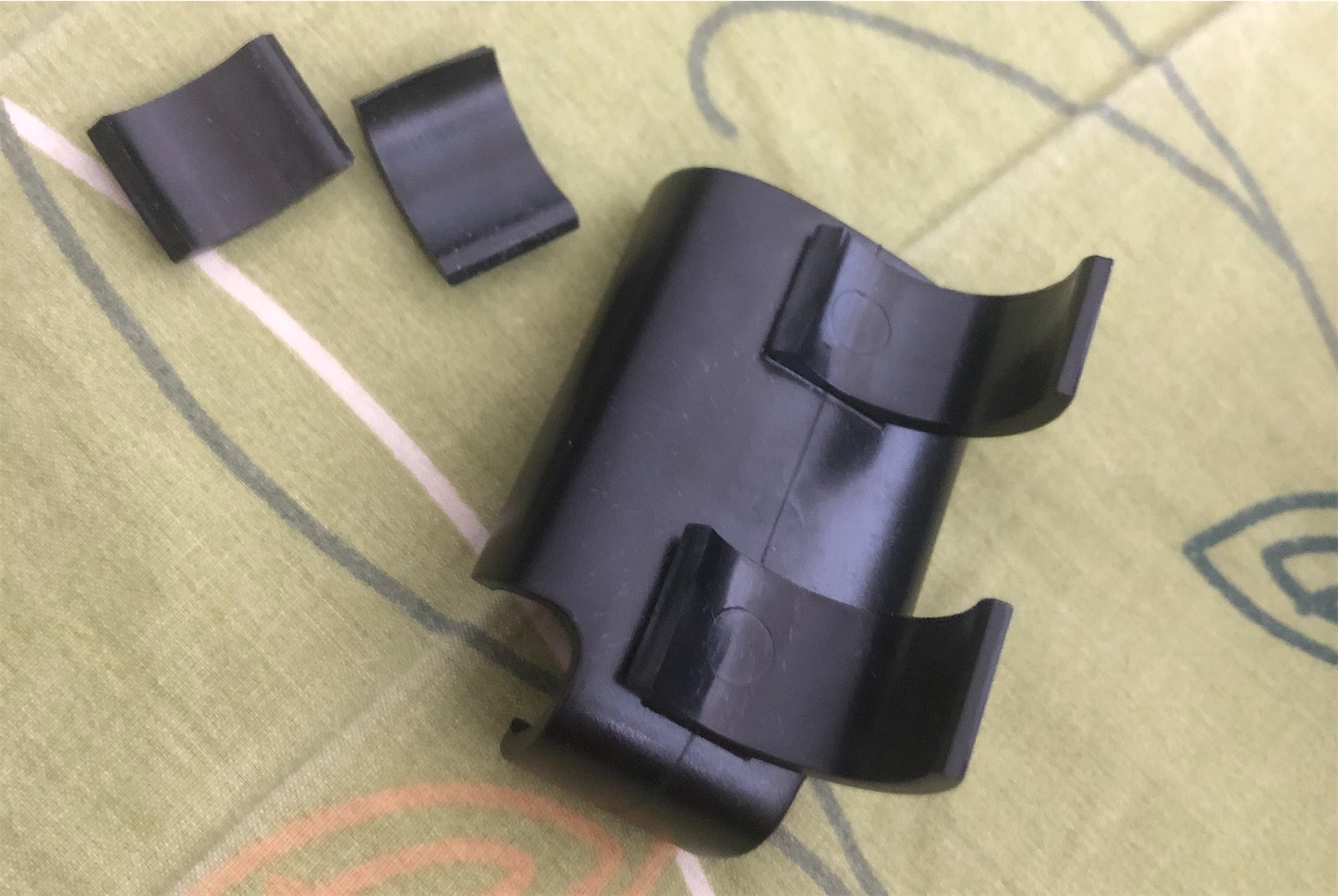
画像のように爪の部分が綺麗に折れてしまいました。かなりキツめにホールドする様に設計されていたので、接着剤などでの修理は強度の確保が難しいことから諦めました。
ShenZhen Arashi Visionに問い合わせ
冒頭の記事の通り、直販で輸入したものなので国内の代理店では無く本社に問い合わせました。公式ページにチャットシステムがあるので気軽に問い合わせができます。もちろん英語が必須ですが。
今回の件について申し出た上でアタッチメントのみ販売してくれないかと相談したところ、大破時の状況と画像の添付を求められたので正直に回答したところ、以下のように返信がありました。
Thanks for feedback. We will help send the replacement to you.
Before we can arrange that.
やはり同様の症状が多かったのか、改良を加えたものを送ってくれることになりました。その後、配送先の情報を連絡したところ、購入時と同じようにDHLで発送されました。
改良版のアタッチメント
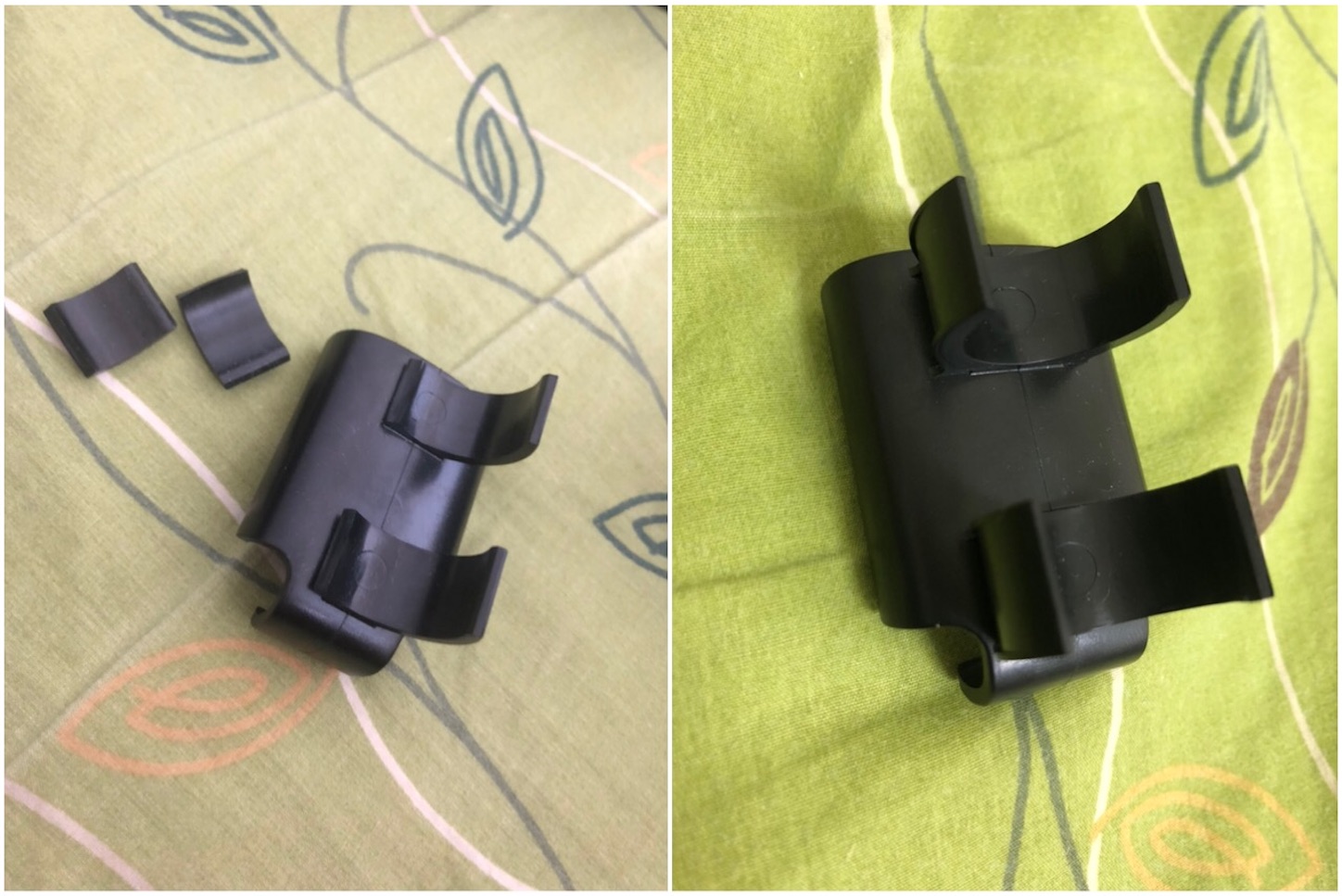
初期版と改良版の比較写真です。細部の比較を撮る前に初期版を捨ててしまいました。改良版は確かに質感が変わっているように感じました。また、爪の外側に補強するリブ構造が設けられている事がわかります。
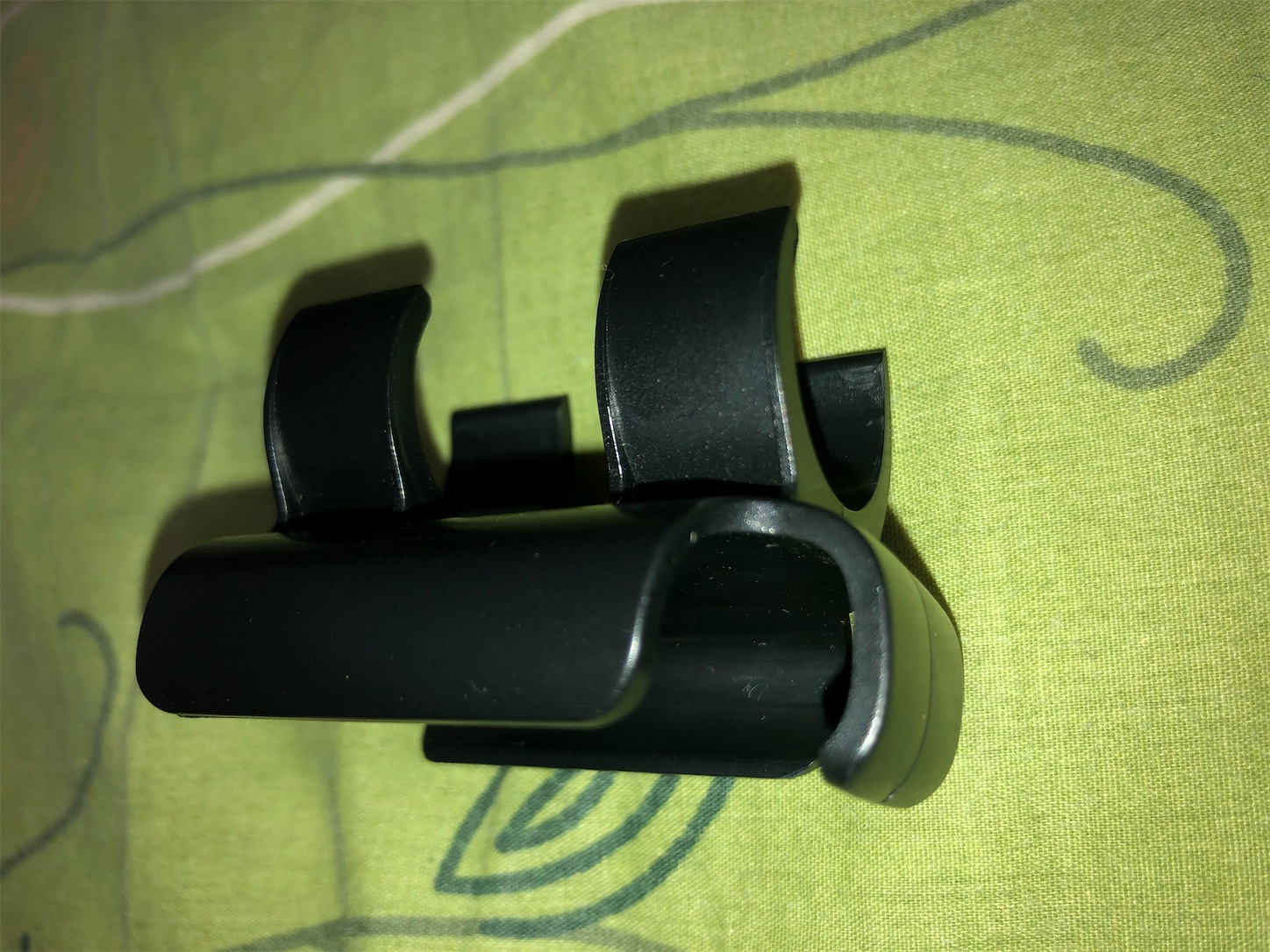
今度は壊さないようにと上からスライドを試みたのですが、明らかに以前より口径が小さく、うまくはめる事ができませんでした。まさかと思って横から押し付けてみたところ、大破せずにしっかりと装着できました。この改良により着脱は以前よりはるかに楽になりました。たかがアタッチメントですが、UXは大きく向上したと評価できます。
深圳企業、侮れない
今回感じたのはShenZhen Arashi Vision社の対応が、一般的に抱いている中国企業へのイメージと大きく乖離している事でした。もちろん「良い意味で」です。
フィードバックを素早く商品のマイナーチェンジに反映している点、またユーザーへの対応が非常に良い点はかなり評価できます。返信や発送が迅速なほか、今回のやりとりでこちらが負担した金額は0円です。壊したのにはこちらの落ち度があると思い有償交換を期待していたので、期待以上の対応に感服しました。
「ユーザーを大事にすること」、当たり前のことのようですが国境を跨ぐやりとりではなおざりにされがちです。深圳企業一般に言えることなのかは分かりませんが、ユーザーへの配慮が行き届いたガバナンスも、この企業が急成長を遂げた一因かもしれません。
